









welearn.kruwipawee.com
มีวิธีการดังนี้
เริ่มจากการจัดการฐานข้อมูลในเครื่อง Localhost เป็นการเอาข้อมูลทั้งหมดจากฐานข้อมูล sisaket_products ออกมาเป็นไฟล์ (ส่วนใหญ่เป็น .sql)
ขั้นตอนที่ 1: Export ฐานข้อมูล (จากเครื่องเดิม)
เข้า phpMyAdmin (มักอยู่ใน cPanel หรือ localhost)
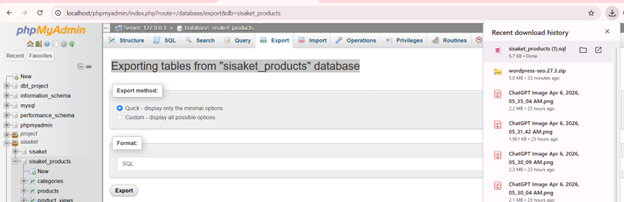
เลือกฐานข้อมูล คลิก sisaket_products กด Export เลือก Quick Format = SQL กด Go
👉 จะได้ไฟล์: sisaket_products.sql
ขั้นตอนที่ 2: Import ไปยังเครื่องใหม่ / Host
สร้างฐานข้อมูลใหม่ก่อน
ไปที่:
- cPanel → MySQL Databases
แล้วสร้างชื่อ เช่น:
sisaket_products_new
Import ไฟล์ .sql
ใน phpMyAdmin:
- เลือกฐานข้อมูลใหม่
- ไปที่ Import SQL
- เลือก sql ก๊อบปี้โค้ดในไฟล์ใส
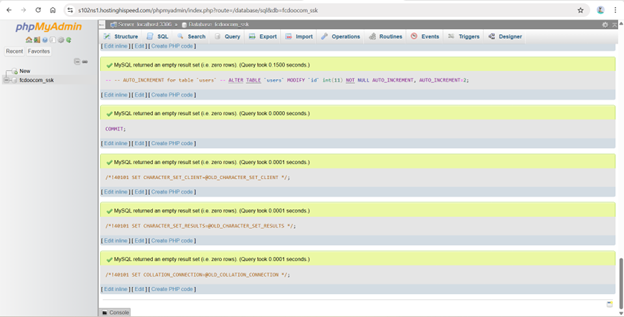
- กด Go
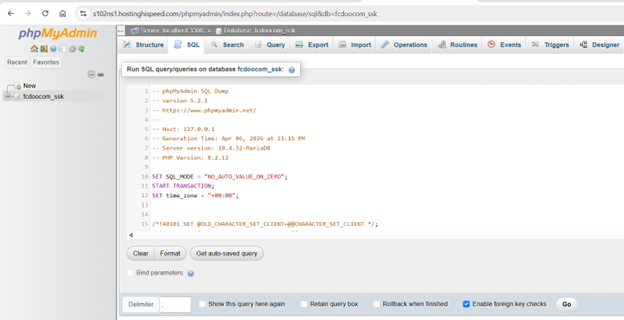
👉 เสร็จ! ตาราง + ข้อมูลจะถูกติดตั้งครบ
💻 ใช้ Host จริง
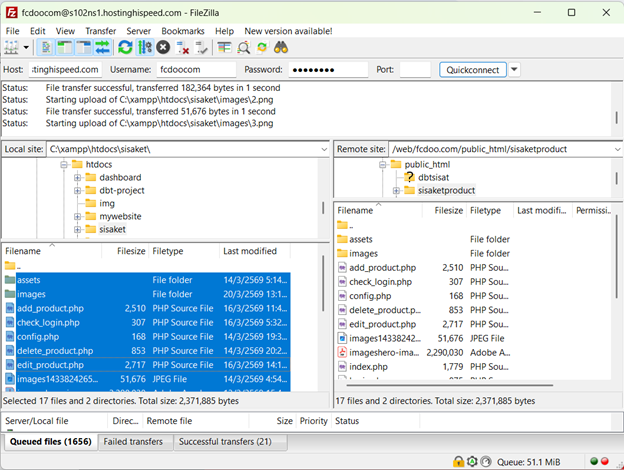
เหมาะถ้ามีโดเมนแล้ว ใช้ FTP (File Transfer) ใช้ FileZilla
ขั้นตอน:
- ซื้อโฮสหรือเตรียมความพร้อมพื้นที่ในการอัพเว็บไซต์
- เข้า Control Panel → หา FTP Info
- เปิด FileZilla แล้วกรอก:
- Host
- Username
- Password
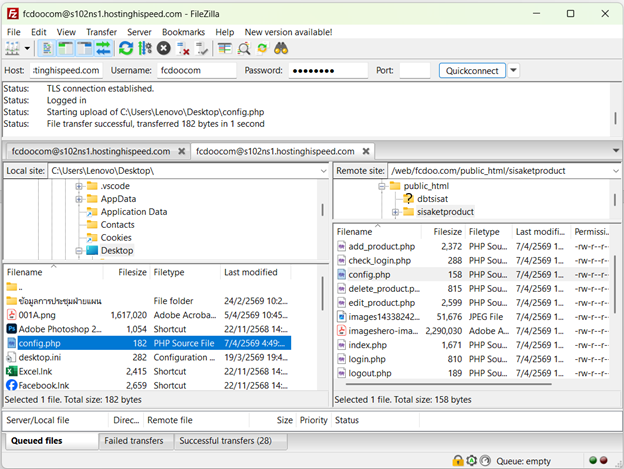
- อัปโหลดไฟล์ไปที่โฟลเดอร์: public_html ในตัวอย่างจะอัพเว็บไซต์ไปยัง Subdomainname ของเว็บไซต์ fcdoo.com
⚠️ ข้อควรรู้ (สำคัญมาก)
- หน้าแรกต้องชื่อ: index.html
- ห้ามมี path ผิด เช่น /images/… ถ้าโครงสร้างไม่ตรง
- ตัวพิมพ์เล็ก-ใหญ่มีผล (บน server)
รู้จักกับโปรแกรมFileZilla คือโปรแกรมสำหรับ “อัปโหลดไฟล์จากคอมขึ้นไปยังเว็บโฮส (Server)”
เป็นตัวกลางให้เอาเว็บจากเครื่อง (VS Code) → ไปวางบนเว็บไซต์จริง
🧩 FileZilla ใช้ทำอะไร?
- อัปโหลดไฟล์เว็บ (HTML, CSS, JS)
- แก้ไขไฟล์บนเซิร์ฟเวอร์
- ลบ / ย้ายไฟล์ในโฮส
- เชื่อมต่อกับโฮสผ่าน FTP
🖥️ หน้าตาใช้งานเป็นแบบนี้
จะแบ่งเป็น 2 ฝั่ง:
- ซ้าย = ไฟล์ในคอมคุณ
- ขวา = ไฟล์ในเว็บ (Host)
👉 แค่ “ลากไฟล์จากซ้าย → ขวา” ก็ขึ้นเว็บแล้ว
🔑 ต้องมีอะไรถึงใช้ได้?
ตอนซื้อโฮส (เช่น Hostinger) เขาจะให้ข้อมูลนี้มา:
- Host (เช่น ftp.yoursite.com)
- Username
- Password
- Port (ปกติ 21)
🔧 ขั้นตอนที่ 3: เชื่อมเว็บกับฐานข้อมูลใหม่
ไปแก้ไฟล์ config ของเว็บ เช่น:
$conn = mysqli_connect(“localhost”, “username”, “password”, “sisaket_products_new”);
👉 เปลี่ยน:
- ชื่อฐานข้อมูล
- username
- password
และอัพโหลดไฟล์ config.php เข้าไปแทนที่
เสร็จเรียบร้อยแล้วเข้าโปรแกรมเว็บเบราวเซอร์ พิมพ์ ที่อยู่เว็บไซต์