






หน่วยที่ 6 การสร้างร้านค้าออนไลน์ด้วย WooCommerce
หัวข้อเรื่อง(Topics)
6.1 การติดตั้งปลั๊กอิน WooCommerce
6.2 การเพิ่มตัวอย่างสินค้าในร้านค้าออนไลน์
6.3 การเลือกธีมสำหรับร้านค้าออนไลน์
6.4 การตั้งค่าการชำระเงินสำหรับร้านค้าออนไลน์
6.5 การตั้งค่าภาษีการขายในร้านค้าออนไลน์
6.6 การทดสอบการแสดงผลร้านค้าออนไลน์
แนวคิดสำคัญ (Main Idea)
ในการสร้างร้านค้าออนไลน์ในหน่วยนี้จะศึกษาเกี่ยวกับ การติดตั้งปลั๊กอิน WooCommerce การเพิ่มตัวอย่างสินค้าในร้านค้าออนไลน์ การเลือกธีมที่เหมาะสมกับลักษณะของร้านค้าออนไลน์ การตั้งค่าระบบการชำระเงิน รวมถึงการตั้งค่าภาษีการขาย และการทดสอบการแสดงผลของร้านค้าออนไลน์ทั้งในส่วนหน้าบ้านและหลังบ้าน เพื่อสามารถสร้างเว็บไซต์ร้านค้าออนไลน์เพื่อใช้ในงานธุรกิจดิจิทัลได้ต่อไป
สมรรถนะย่อย (Element of Competency)
- แสดงความรู้ความเข้าใจเกี่ยวกับหลักการและขั้นตอนการติดตั้งปลั๊กอิน WooCommerce ได้อย่างถูกต้อง
- ปฏิบัติการสร้างร้านค้าออนไลน์ด้วย WooCommerce และทดสอบการแสดงผลเว็บไซต์ตามขั้นตอนและมาตรฐานที่กำหนด
- แสดงเจตคติที่ดี รับผิดชอบและความรอบคอบ ในการจัดการข้อมูลร้านค้าออนไลน์ พร้อมปฏิบัติงานอย่างเป็นระบบและมีวินัยในการทำงาน
จุดประสงค์เชิงพฤติกรรม (Behavioral Objectives)
- อธิบายหลักการและขั้นตอนการติดตั้งปลั๊กอิน WooCommerce ได้อย่างถูกต้อง
- มีทักษะในการติดตั้งและเปิดใช้งาน ปลั๊กอิน WooCommerce ได้ตามลำดับขั้นตอน
3. มีความรู้และทักษะในการเพิ่มสินค้าตัวอย่างในร้านค้าออนไลน์ได้ถูกต้อง
4. สามารถเลือกและติดตั้งธีมที่เหมาะสมกับร้านค้าออนไลน์ได้
5. มีความรู้และทักษะในการตั้งค่าระบบการชำระเงิน และภาษีการขายสำหรับร้านค้าออนไลน์ได้ถูกต้อง
6. มีเจตคติที่ดีรับผิดชอบและความรอบคอบ ในการจัดการข้อมูลร้านค้าออนไลน์ พร้อมปฏิบัติงานอย่างเป็นระบบและมีวินัยในการทำงาน
ผลลัพธ์การเรียนรู้ (Learning Outcomes)
แสดงความรู้และทักษะในการสร้างร้านค้าออนไลน์ด้วย WooCommerce ได้ถูกต้องตามขั้นตอนการปฏิบัติงาน
6.1 การติดตั้งปลั๊กอิน WooCommerce
WooCommerce เป็นปลั๊กอินหลักสำหรับสร้างร้านค้าออนไลน์บน WordPress ช่วยให้ผู้ใช้งานสามารถเพิ่มสินค้า ตั้งค่าราคา ระบบชำระเงิน การจัดส่งและจัดการคำสั่งซื้อได้อย่างครบวงจรการติดตั้ง WooCommerce จึงถือเป็นขั้นตอนสำคัญก่อนเริ่มสร้างร้านค้าออนไลน์ ขั้นตอนการติดตั้งปลั๊กอิน WooCommerce มีดังนี้
- เข้าสู่ระบบหลังบ้านของ WordPress ที่เมนูปลั๊กอิน > กดปุ่ม Add Plugin
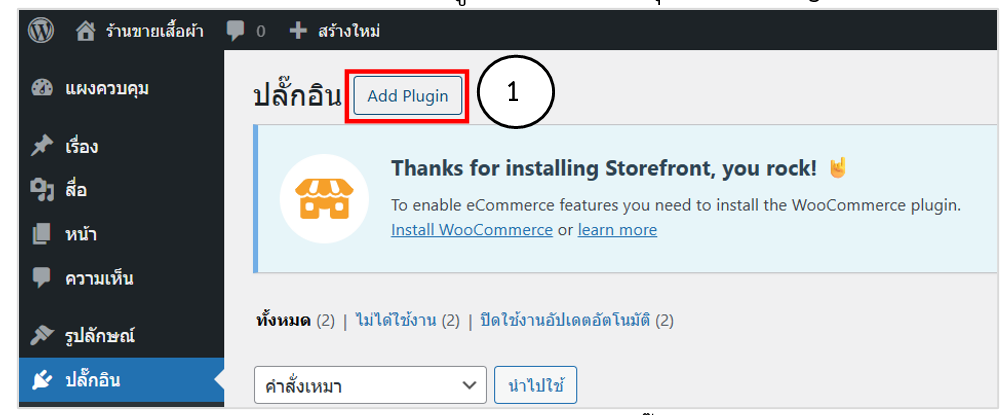
รูปที่ 6.1 แสดงหน้าจอการเพิ่มปลั๊กอิน
- ค้นหาปลั๊กอิน WooCommerce ที่ช่องค้นหาระบบจะแสดงผลการค้นหาปลั๊กอิน WooCommerce คลิกปุ่ม Install Now รอจนการติดตั้งเสร็จสมบูรณ์
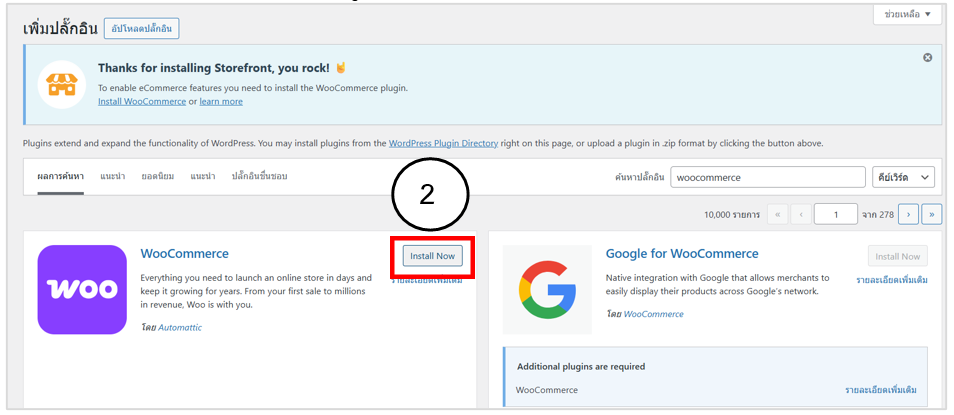
รูปที่ 6.2 แสดงหน้าจอแสดงผลการค้นหาปลั๊กอิน WooCommerce
- เปิดใช้งานปลั๊กอิน คลิกปุ่ม Activate
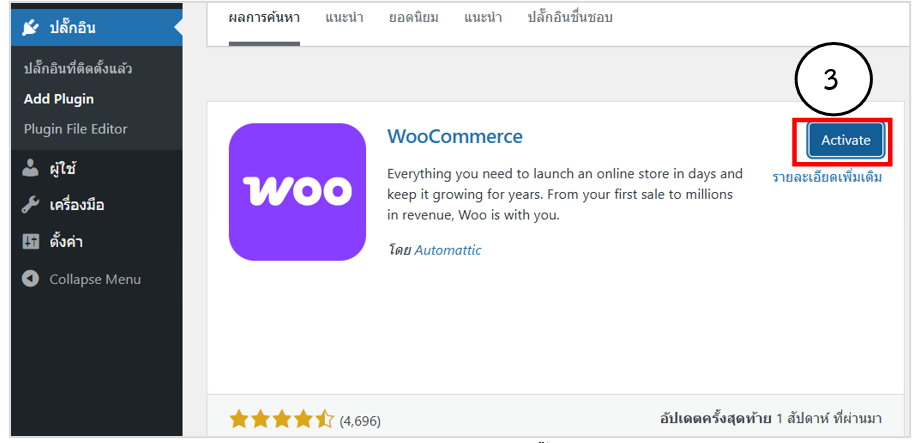
รูปที่ 6.3 แสดงหน้าจอการเปิดใช้งานปลั๊กอิน WooCommerce
4. หลังจากเปิดใช้งาน WooCommerce แล้ว ระบบจะแสดงหน้าการตั้งค่าเริ่มต้น (Setup Wizard) คลิก Setup my store
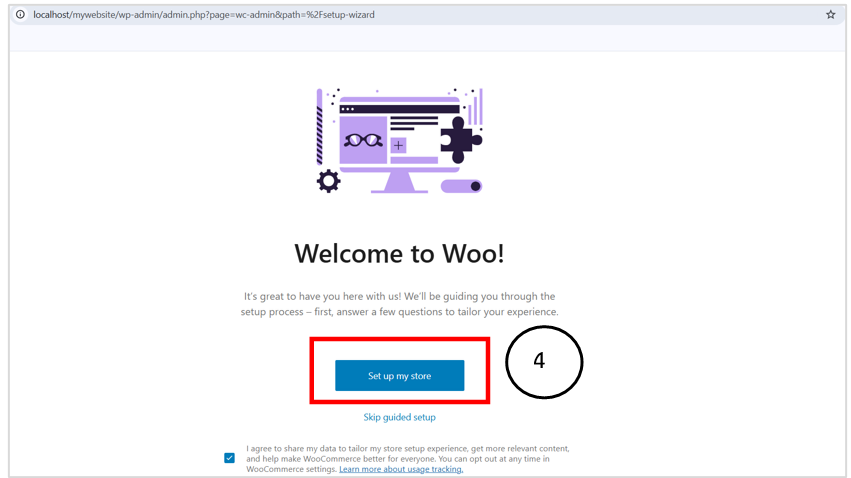
รูปที่ 6.4 แสดงหน้าจอการตั้งค่าเริ่มต้น (Setup Wizard)
5. หน้าเลือกสถานะของผู้ใช้งานร้านค้า เมื่อทำการติดตั้งและเปิดใช้งานปลั๊กอิน WooCommerce ครั้งแรก ระบบจะถามคำถามตัวเลือกที่ให้เลือกมีดังนี้
| ตัวเลือก | ความหมาย | เหมาะสำหรับ |
| I’m just starting my business | ฉันกำลังเริ่มต้นธุรกิจใหม่ ยังไม่มีสินค้า หรือยอดขาย | ผู้เริ่มต้นที่ยังไม่เคยขายสินค้าออนไลน์มาก่อน |
| I’m already selling | ฉันกำลังขายสินค้าอยู่แล้ว อาจมีช่องทางอื่น เช่น Facebook, Line, Shopee | ผู้ค้าที่มีประสบการณ์และต้องการย้ายหรือเพิ่มช่องทางขายมาที่เว็บไซต์ |
| I’m setting up a store for a client | ฉันกำลังตั้งร้านค้าให้ลูกค้า (ไม่ได้ขายเอง) | นักพัฒนา ผู้ดูแลเว็บไซต์ นักเรียนที่ทำโปรเจกต์ให้ลูกค้า |
6. เลือกสถานะ I’m just starting my business คลิกปุ่ม ต่อไป เพื่อเข้าสู่ขั้นตอนการตั้งค่าร้านค้าเบื้องต้น เช่น ข้อมูลที่อยู่ร้านค้า ประเภทธุรกิจ และประเภทสินค้า
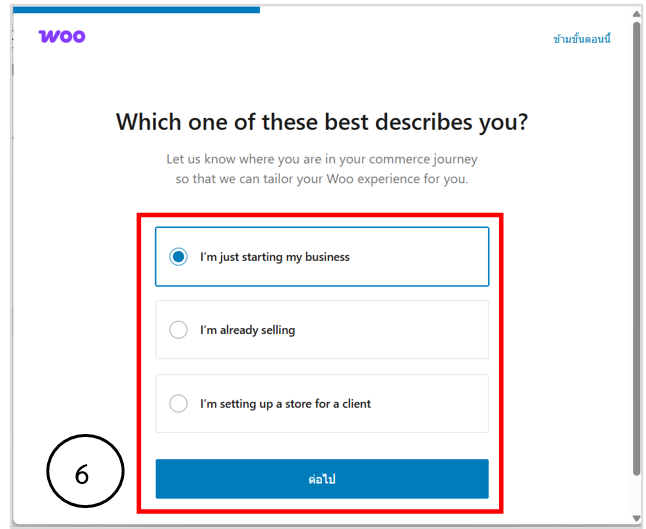
รูปที่ 6.5 แสดงหน้าจอการเลือกสถานะ
7. แนะนำร้านค้าเบื้องต้น หลังจากติดตั้ง WooCommerce เพื่อให้ระบบตั้งค่าพื้นฐานได้ตรงตามลักษณะของร้าน WooCommerce จะถามข้อมูลพื้นฐานของร้าน เพื่อใช้กำหนดค่าต่าง ๆ เช่น การชำระเงิน การจัดส่ง ภาษี และธีมที่เหมาะสมเมื่อกรอกครบแล้ว กดปุ่มต่อไป
– Give your store a name ชื่อร้าน ตัวอย่าง ร้านขายเสื้อผ้า เป็นชื่อที่จะแสดงบนหน้าเว็บ
– What type of products or services do you plan to sell? จะขายสินค้าแบบไหนตัวเลือก เช่น เสื้อผ้า ดิจิทัล บริการ ฯลฯ ถ้าเลือก “อื่นๆ” (Other) หมายถึงร้านไม่ตรงกับหมวดหมู่หลักที่กำหนด ตัวเลือกนี้ช่วยให้ WooCommerce แนะนำปลั๊กอินหรือการตั้งค่าที่เหมาะสมภายหลัง เช่น ถ้าขาย เสื้อผ้า ระบบอาจแนะนำส่วนขยายเกี่ยวกับ ขนาดสินค้า / variation
– Where is your store located? ร้านของคุณตั้งอยู่ที่ไหน ใช้เพื่อกำหนด ค่าเงิน สกุลเงิน (THB), ภาษี, การจัดส่ง, พื้นที่ขาย ช่วย WooCommerce ตั้งค่าระบบโลจิสติกส์ให้เหมาะกับประเทศที่กำหนด
– Your email address อีเมลของร้านเป็นอีเมลที่จะใช้เชื่อมโยงร้านค้า และรับการแจ้งเตือนคำสั่งซื้อ
– Opt-in to receive tips, discounts… ต้องการรับคำแนะนำ โปรโมชั่น และส่วนลดหรือไม่
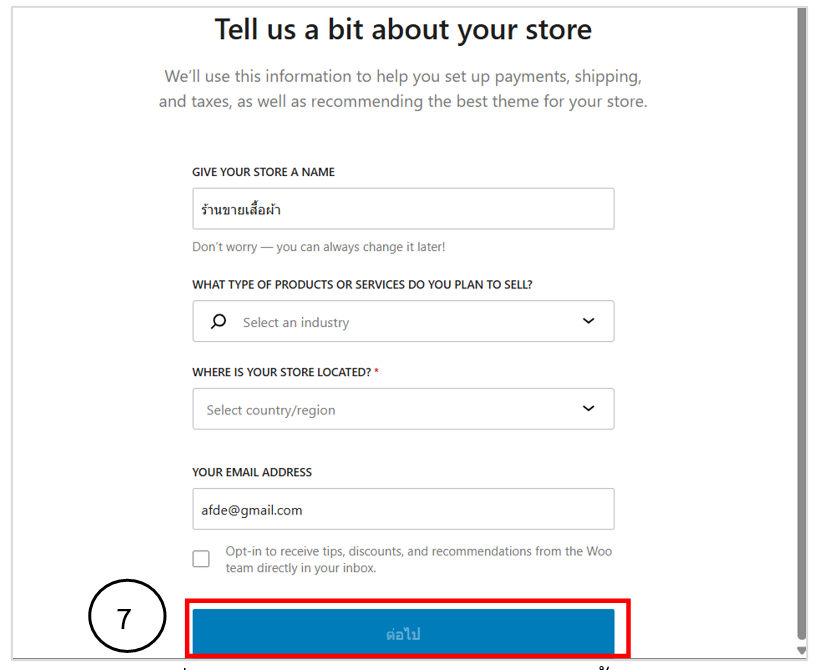
รูปที่ 6.6 แสดงหน้าจอการแนะนำร้านค้าเบื้องต้น
8. WooCommerce แนะนำปลั๊กอินเสริมฟรี (Free Features) ยกเลิกการเลือกทั้งหมด คลิกปุ่มต่อไป
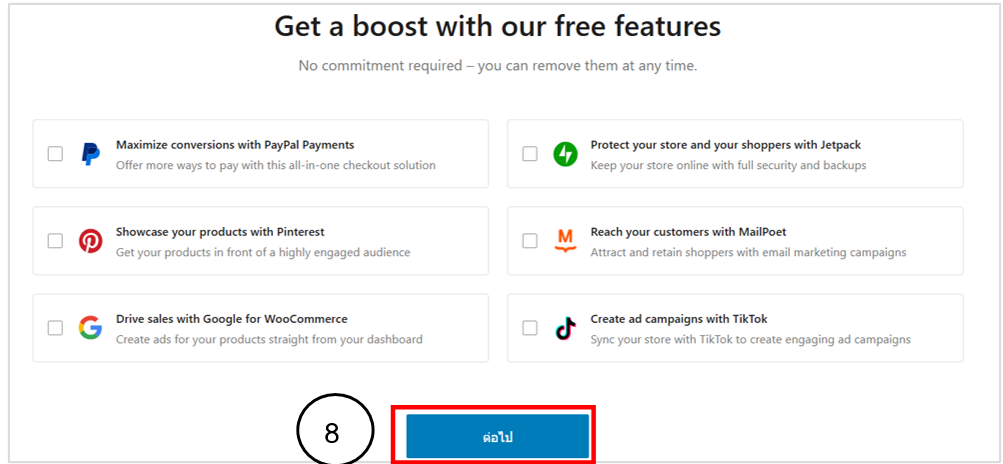
รูปที่ 6.7 แสดงหน้าจอแนะนำปลั๊กอินเสริมฟรี
9. การติดตั้ง WooCommerce เสร็จสมบูรณ์ ระบบจะแสดงหน้าต้อนรับพร้อมรายการภารกิจพื้นฐานที่ต้องทำก่อนเปิดร้านจริง โดยมีขั้นตอนทั้งหมด 5 ขั้นตอน ซึ่งจะแสดงสถานะความคืบหน้าเพื่อช่วยให้ผู้ใช้เตรียมร้านค้าอย่างเป็นระบบ คลิก Preview store เพื่อดูตัวอย่างร้านค้า
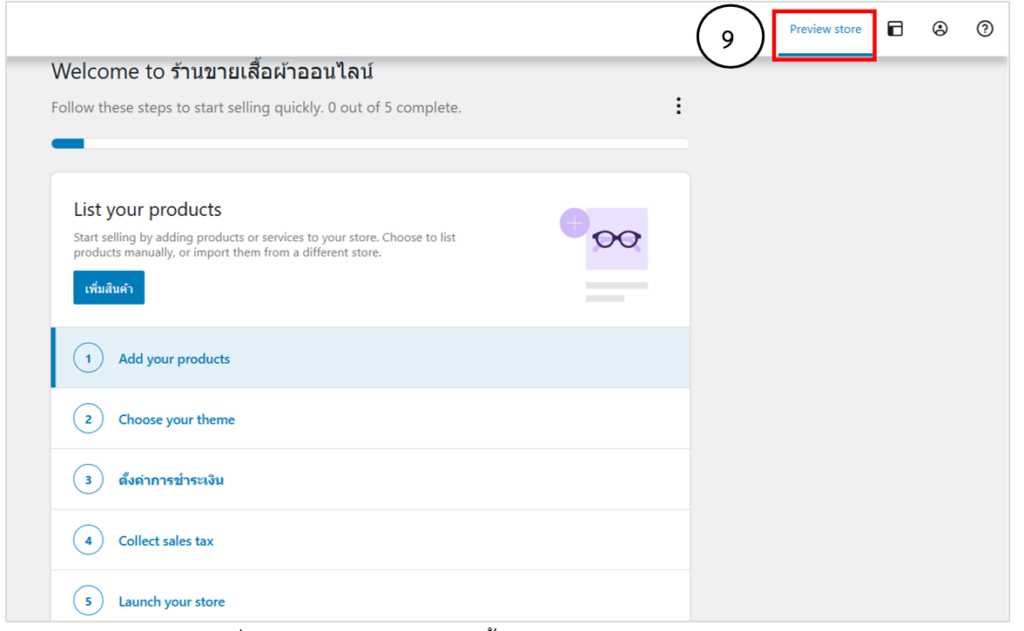
รูปที่ 6.8 แสดงหน้าจอการติดตั้ง WooCommerce เสร็จสมบูรณ์
10. แสดงตัวอย่างร้านค้าที่ติดตั้งเสร็จ เพื่อดูหน้าร้านตัวอย่างก่อนเปิดใช้งานจริง
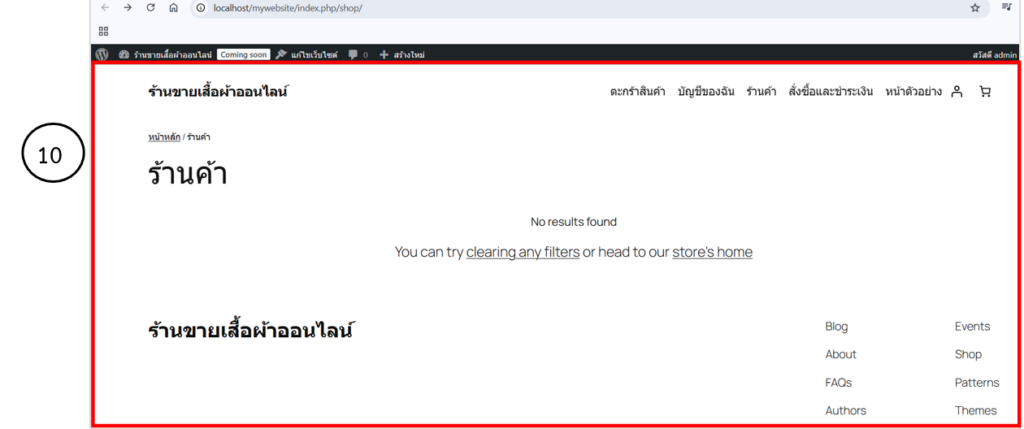
รูปที่ 6.9 แสดงหน้าจอตัวอย่างร้านค้าที่ติดตั้งเสร็จ
6.2 การเพิ่มตัวอย่างสินค้าในร้านค้าออนไลน์
การเพิ่มตัวอย่างสินค้าในร้านค้าออนไลน์ คือ กระบวนการนำ ข้อมูลสินค้าตัวอย่าง (Sample Products) เข้ามาแสดงในระบบร้านค้าออนไลน์ เช่น WooCommerce เพื่อใช้ในการ ทดลองใช้งาน ทดสอบระบบ และเรียนรู้การจัดการร้านค้า โดยยังไม่ใช่สินค้าจริงสำหรับจำหน่าย สินค้าตัวอย่างจะช่วยให้ผู้ใช้งานเห็นภาพการทำงานของร้านค้า ตั้งแต่การแสดงผลสินค้า การจัดหมวดหมู่ การคำนวณราคา ภาษี การสั่งซื้อ ไปจนถึงการจัดการคำสั่งซื้อในระบบหลังบ้านโดยทั่วไป การเพิ่มตัวอย่างสินค้าจะทำผ่านไฟล์ Sampleproduct.csv หรือเครื่องมือนำเข้าสินค้า (Import Products) เพื่อเพิ่มสินค้าจำนวนมากได้อย่างรวดเร็วเหมาะสำหรับผู้เริ่มต้น นักเรียน หรือผู้พัฒนาระบบ ที่ต้องการทดสอบร้านค้าให้พร้อมใช้งานก่อนนำข้อมูลสินค้าจริงเข้าสู่ระบบซึ่งไฟล์ตัวอย่างข้อมูลสินค้าในรูปแบบ CSV (Comma-Separated Values) ที่ปลั๊กอิน WooCommerce จัดเตรียมไว้ให้ผู้ใช้งานใช้เป็นตัวอย่างในการ นำเข้าสินค้า (Import Products) เข้าสู่ร้านค้าออนไลน์โดยไม่ต้องสร้างสินค้าใหม่ทีละรายการเอง มีไว้สำหรับใช้เป็นตัวอย่างการนำเข้าสินค้า ช่วยให้ผู้เริ่มต้นเข้าใจโครงสร้างข้อมูลสินค้าที่ WooCommerce ใช้งาน เช่น ชื่อสินค้า ราคา คำอธิบาย หมวดหมู่ รูปภาพ และสต็อก ทดสอบระบบร้านค้า ใช้เพิ่มสินค้าตัวอย่างอย่างรวดเร็ว เพื่อทดสอบการแสดงผลสินค้า ระบบตะกร้า การสั่งซื้อ และการชำระเงิน ก่อนเปิดร้านใช้งานจริง เรียนรู้การจับคู่ฟิลด์ (Map Fields) ช่วยฝึกการเชื่อมโยงข้อมูลในไฟล์ CSV กับช่องข้อมูลสินค้าใน WooCommerce ให้เข้าใจขั้นตอนการนำเข้าข้อมูลอย่างถูกต้อง เป็นแนวทางสร้างไฟล์ CSV ของตนเอง ผู้ใช้งานสามารถเปิดดูไฟล์ Sampleproduct.csv เพื่อใช้เป็นแม่แบบ (Template) ในการจัดทำไฟล์สินค้าจริงด้วย Excel หรือโปรแกรมอื่น
ขั้นตอนการเพิ่มตัวอย่างสินค้าใน WooCommerce มีดังนี้
- เข้าหลังบ้าน WordPress
เลือกเมนูWooCommerce คลิก Add your products เพิ่มสินค้า
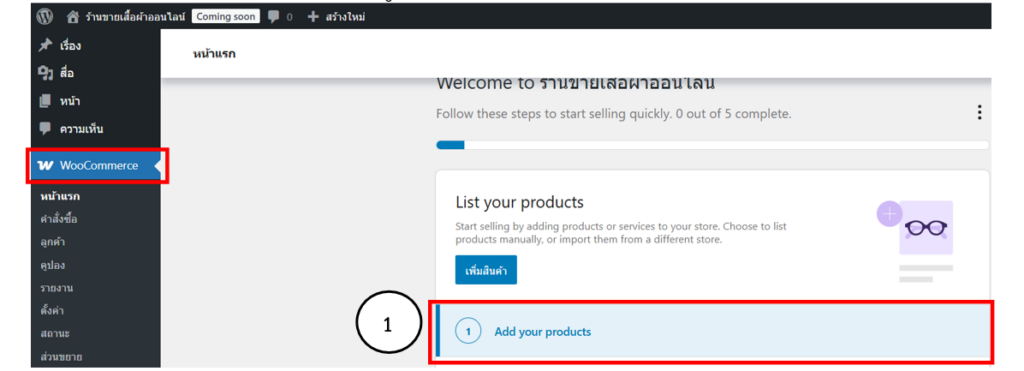
รูปที่ 6.10 แสดงหน้าจอเมนู WooCommerce
2. การเลือกประเภทสินค้า (Product Types) ใน WooCommerce เมื่อเริ่มสร้างสินค้าใหม่ในร้านค้าออนไลน์ WooCommerce ระบบจะให้เลือกประเภทของสินค้า เพื่อให้สอดคล้องกับลักษณะสินค้าและวิธีการจำหน่ายจริง การเลือกประเภทถูกต้องจะช่วยให้การตั้งค่าราคา การจัดส่ง สต็อก และตัวเลือกอื่น ๆ เป็นไปอย่างเหมาะสมระบบจะแสดงตัวเลือกดังนี้
1) สินค้าที่จับต้องได้ คือสินค้าแบบทั่วไปที่สามารถสัมผัสได้ มีการจัดส่งจริงถึงลูกค้า เหมาะสำหรับสินค้า เสื้อผ้า เครื่องประดับ ของใช้ในบ้าน อุปกรณ์อิเล็กทรอนิกส์ ตัวอย่าง เสื้อยืดสีดำคอกลม ไซส์เดียว
2) สินค้ามีหลายแบบ คือ สินค้าเดียวกันแต่มีให้เลือกได้หลายรูปแบบ เช่น สี ขนาด ลวดลาย คุณสมบัติอื่น ๆ ที่แตกต่างกัน เหมาะสำหรับสินค้า เสื้อผ้าที่มีหลายไซส์และสี รองเท้า สินค้าที่ต้องเลือกคุณสมบัติก่อนซื้อตัวอย่าง เสื้อเชิ้ตผู้ชาย สีดำ/ขาว, ไซส์ S-XL
3) สินค้าแบบกลุ่ม คือ การรวบรวมสินค้าหลายชิ้นที่เกี่ยวข้องกันเข้าเป็นชุดเดียว แต่ลูกค้าสามารถเลือกซื้อเฉพาะบางรายการได้ เหมาะสำหรับสินค้า ชุดนักเรียน ชุดอุปกรณ์กีฬา เครื่องเขียนเป็นชุด ตัวอย่าง ชุดเสื้อเชิ้ต ประกอบด้วย เนคไท เข็มขัด ลูกค้าสามารถเลือกซื้อเฉพาะเนคไทได้
4) สินค้าแบบดิจิทัล สินค้าไม่มีตัวตนไม่ต้องจัดส่งสินค้า แต่สามารถดาวน์โหลดหรือเข้าถึงได้ทางออนไลน์ เหมาะสำหรับสินค้า eBook เพลงวิดีโอ คอร์สออนไลน์ ใบงาน Template ตัวอย่าง ไฟล์งานออกแบบ โลโก้ ราคาคอร์สเรียน Premiere Pro
5) สินค้าภายนอก สินค้าที่แสดงในร้าน แต่ลิงก์ปุ่มซื้อจะนำลูกค้าไปซื้อที่ เว็บไซต์อื่น เช่น Lazada Shopee เหมาะสำหรับ การทำ Affiliate ตัวแทนจำหน่ายสินค้าคนอื่น ตัวอย่าง ลิงก์สั่งเสื้อยืดใน Shopee แต่รับค่าคอมมิชชั่น
6) นำเข้าสินค้าจากที่อื่น หากมีสินค้าอยู่แล้วในร้านค้าระบบอื่นหรือไฟล์ Excel สามารถ Import products from a CSV file เพื่อย้ายข้อมูลเข้าสู่ WooCommerce ได้ทันที
7) Print-on-demand products (Printful) ถ้าต้องการขายสินค้าที่ พิมพ์ลายตามสั่ง เช่น เสื้อยืด แก้วน้ำ หมวก สามารถใช้ Printful ใน WooCommerce เพื่อออกแบบและส่งสินค้าให้อัตโนมัติได้
ตัวอย่างในขั้นตอนนี้จะนำเข้าสินค้าจากที่อื่น เลือก Import products from a CSV file ซึ่งเป็นตัวอย่างสินค้าที่ระบบ WooCommerce ได้จัดเตรียมไว้ให้แล้ว
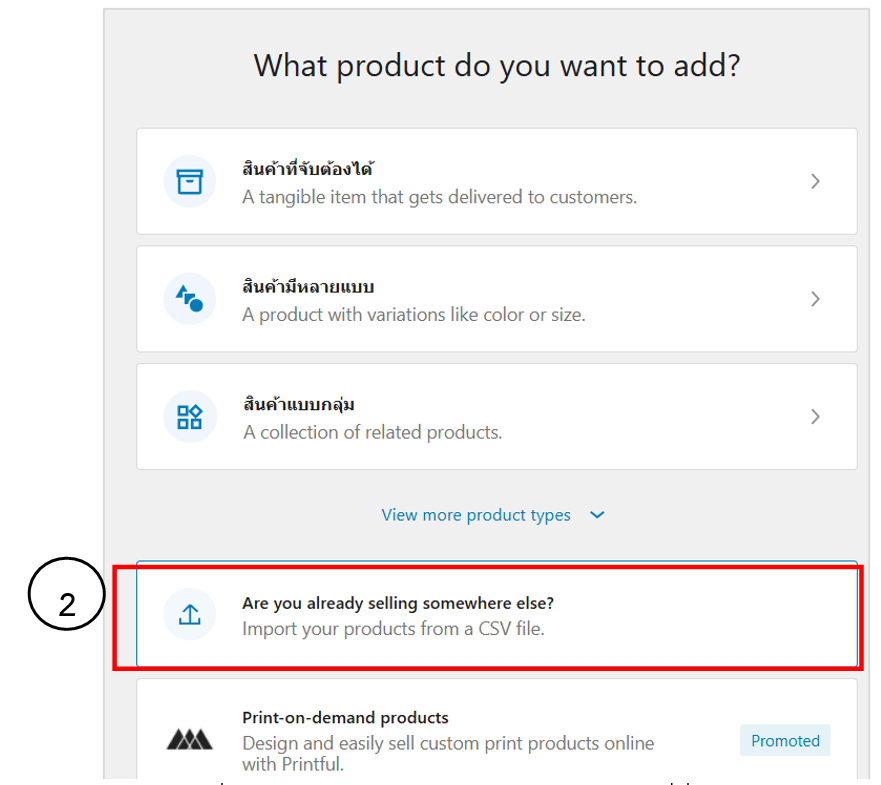
รูปที่ 6.11 แสดงหน้าจอการนำเข้าสินค้าจากที่อื่น
- แสดงหน้าการนำเข้าสินค้า คลิกปุ่ม Choose File เลือกไฟล์ที่ WooCommerce ได้จัดเตรียมไว้ให้แล้ว
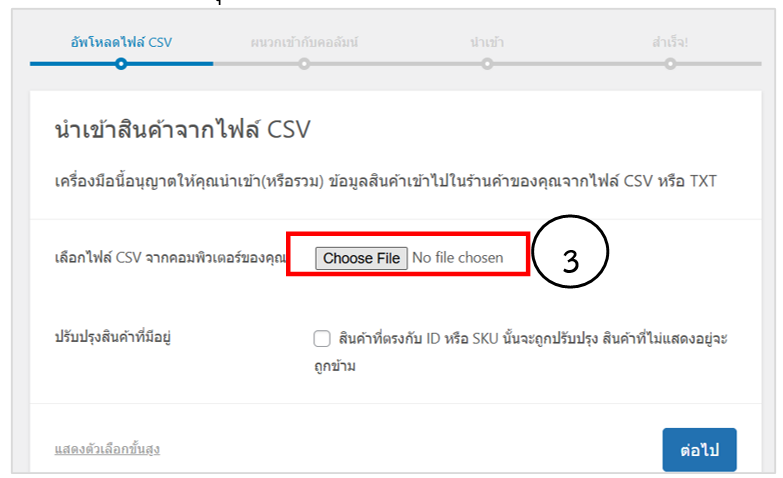
รูปที่ 6.12 แสดงหน้าจอการนำเข้าสินค้า
- เลือกตัวอย่างสินค้าที่ WooCommerce ได้จัดเตรียมมาที่ C:\xampp\htdocs\mywebsite\wp-content\plugins\woocommerce \sample-data คลิกไฟล์ sample_product.csv แล้วคลิกปุ่ม Open
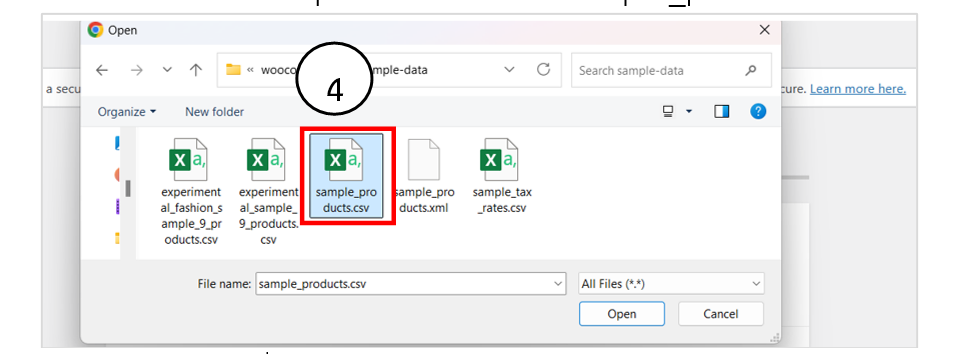
รูปที่ 6.13 แสดงหน้าจอการเลือกตัวอย่างสินค้า
- จะแสดงไฟล์ sample_products.csv เลือกปรับปรุงสินค้าที่มีอยู่ ปุ่มคลิกต่อไป
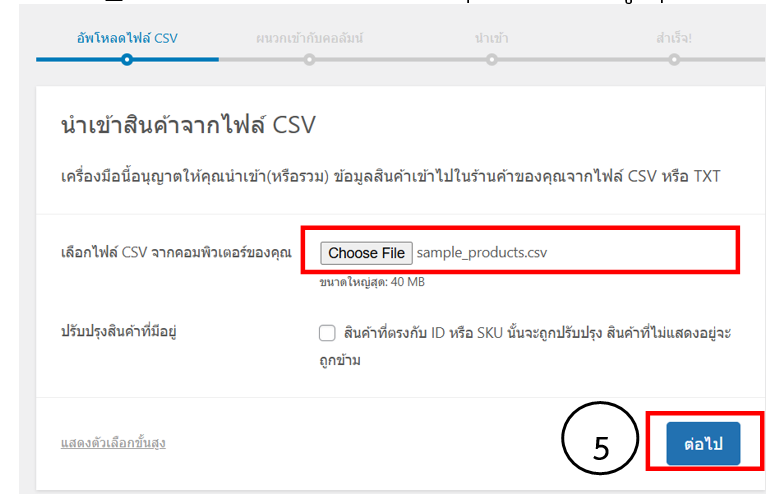
รูปที่ 6.14 แสดงหน้าจอการเลือกไฟล์ sample_products.csv
- เมื่อมีการนำเข้าสินค้าผ่านไฟล์ CSV (Comma-Separated Values) WooCommerce จะให้ผู้ใช้ทำขั้นตอนสำคัญ คือ จับคู่ฟิลด์ (Map Fields) ระหว่างข้อมูลในไฟล์ CSV กับ คุณสมบัติของสินค้าในระบบ WooCommerce เพื่อให้ข้อมูลถูกต้องและแสดงผลตามต้องการ คลิกปุ่
- มดำเนินการนำเข้าข้อมูลเสร็จแล้ว จะแสดงผลการนำเข้าข้อมูลสำเร็จคลิกปุ่มดูสินค้า
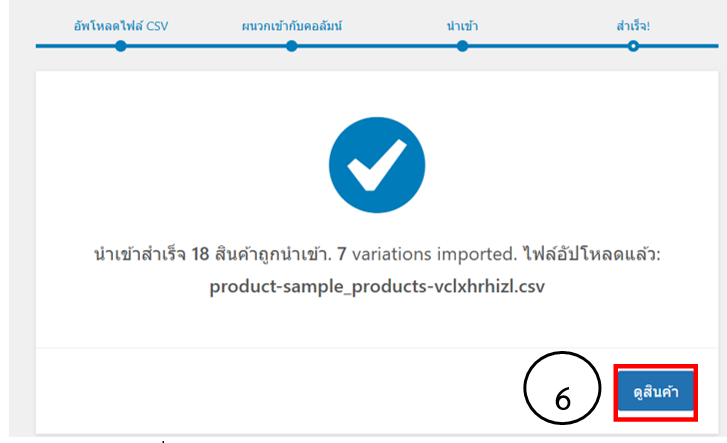
รูปที่ 6.15 แสดงหน้าจอการนำเข้าข้อมูลสำเร็จ
7.แสดงรายการสินค้าที่นำเข้ามาจากสินค้าตัวอย่างที่ WooCommerce ได้จัดเตรียมไว้
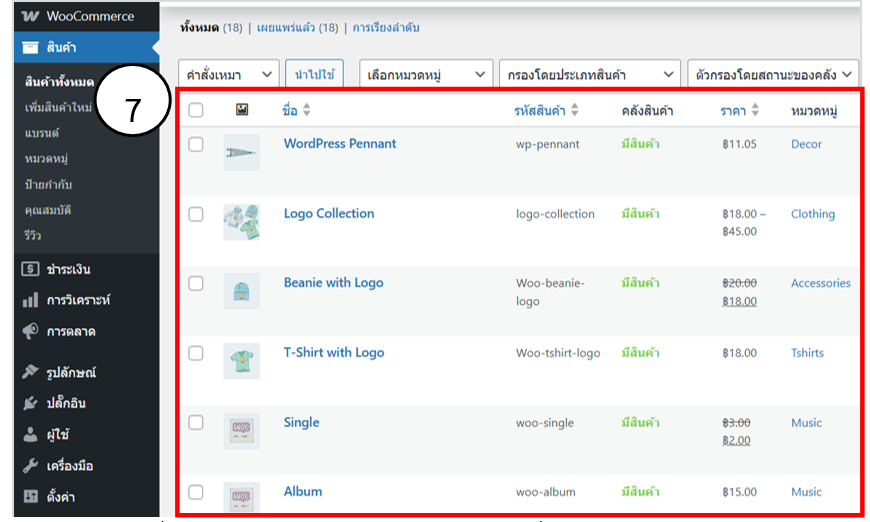
รูปที่ 6.16 แสดงหน้าจอรายการสินค้าที่นำเข้ามาจากสินค้าตัวอย่าง
6.3 การเลือกธีมสำหรับร้านค้าออนไลน์
การเลือกธีมสำหรับร้านค้าออนไลน์ ใน WooCommerce คือขั้นตอนสำคัญที่ช่วยกำหนด หน้าตา รูปแบบ และประสบการณ์ใช้งานของเว็บไซต์ร้านค้า โดยธีมจะเป็นตัวกำหนดว่าเว็บไซต์จะดูเรียบง่าย ทันสมัย สีสันสดใส ธีมคือโครงสร้างด้านหน้าของร้านค้า (Frontend) เป็นสิ่งที่ลูกค้าเห็นและมีผลต่อความรู้สึกในการซื้อ เช่น ความน่าเชื่อถือของร้าน ความง่ายในการค้นหาสินค้าการแสดงผลบนมือถือ ความเร็วในการโหลดข้อมูลและลูกค้าใช้งานง่ายโอกาสขายสำเร็จสูงขึ้น ขั้นตอนการเลือกธีมใน WooCommerce มีดังนี้
- หน้าแดชบอร์ด WordPress เลือก WooCommerce > Choose your theme
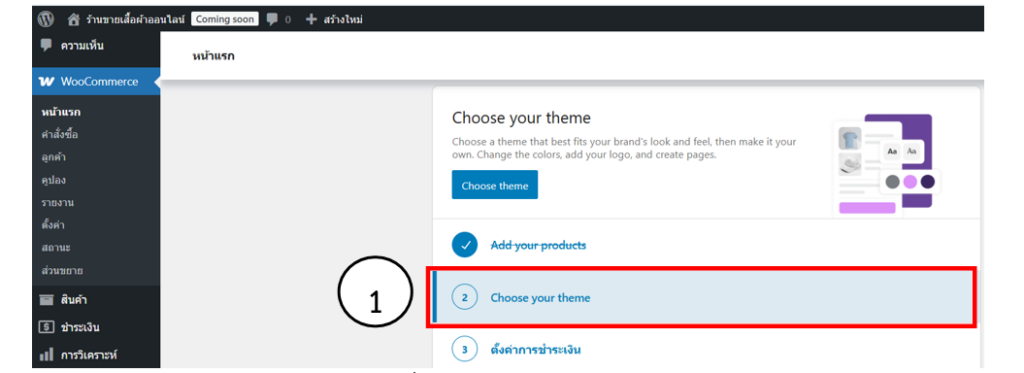
รูปที่ 6.17 แสดงหน้าจอการเลือกธีม
- พิมพ์ Storefront ที่ช่อง ค้นหา WooCommerce จะทำการค้นหา เมื่อพบแล้วคลิกปุ่มติดตั้ง
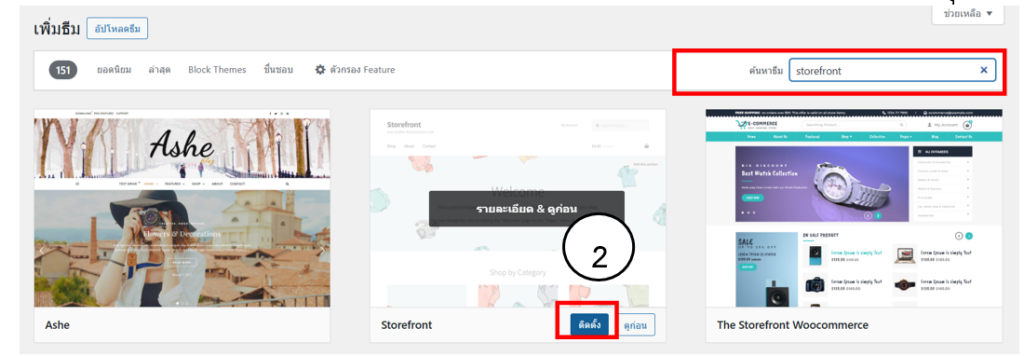
รูปที่ 6.18 แสดงหน้าจอการติดตั้ง ธีม Storefront
- เมื่อติดตั้งธีม Storefront เสร็จเรียบร้อยแล้วคลิกปุ่ม Activate เพื่อเปิดใช้งานธีม
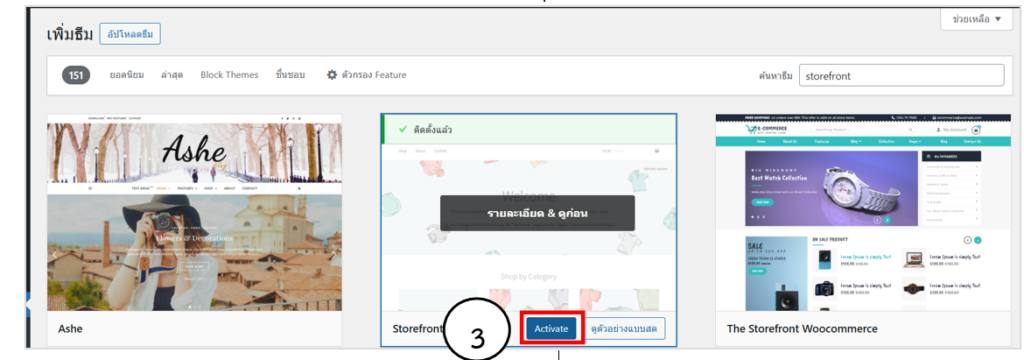
รูปที่ 6.19 แสดงหน้าจะการเปิดใช้งาน ธีม Storefront
- เปิดใช้งานธีม Storefront เรียบร้อยแล้ว คลิกเยี่ยมชมเว็บไซต์
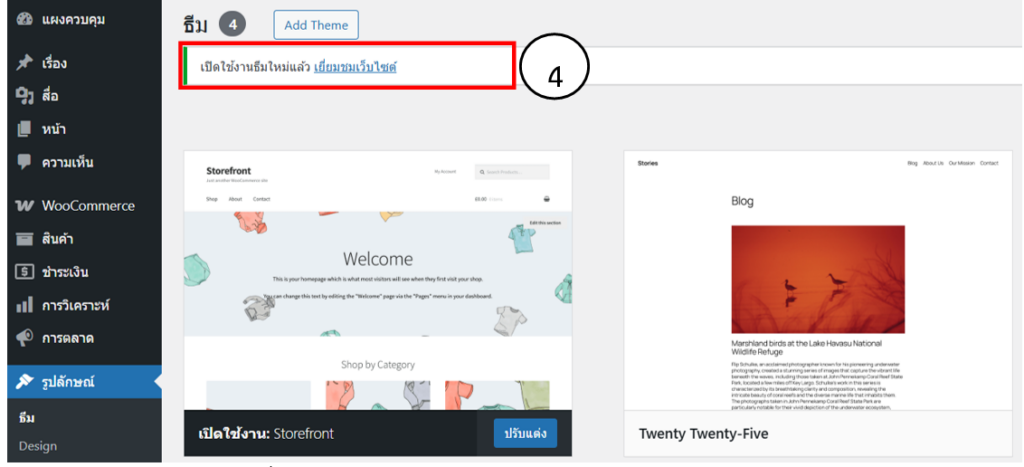
รูปที่ 6.20 แสดงหน้าจอการเปิดใช้งานธีม Storefront เรียบร้อยแล้ว
- แสดงรูปแบบหน้าร้านของธีม Storefront
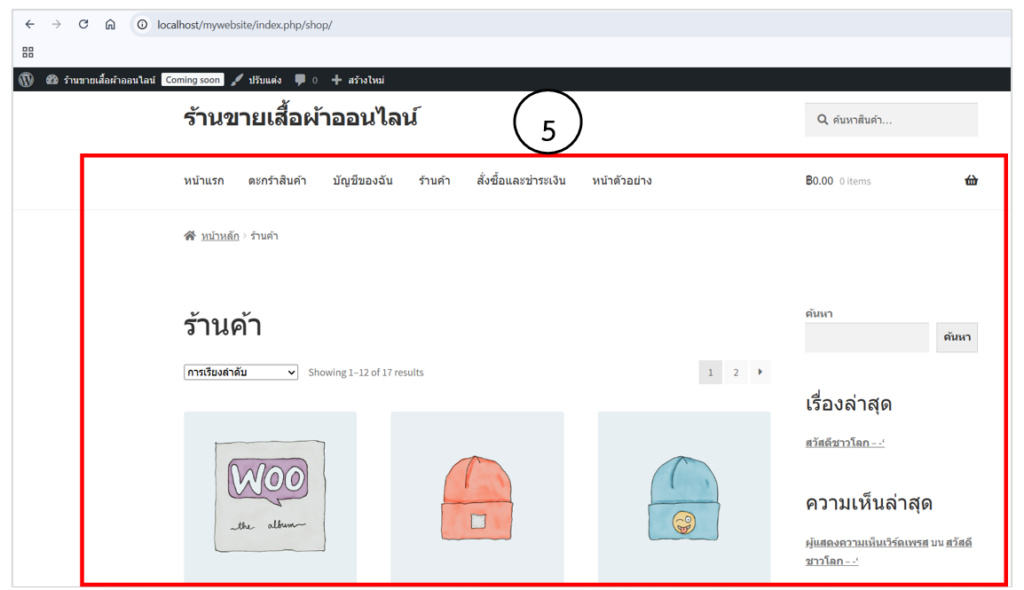
รูปที่ 6.21 แสดงหน้าจอรูปแบบหน้าร้านของธีม Storefront
6.4 การตั้งค่าการชำระเงินสำหรับร้านค้าออนไลน์
การชำระเงิน (Payment) ในร้านค้าออนไลน์ หมายถึง ขั้นตอนที่ลูกค้าทำการจ่ายเงินเพื่อซื้อสินค้า/บริการ ผ่านช่องทางการชำระเงินที่ร้านค้ากำหนด เช่น โอนเงิน บัตรเครดิต เก็บเงินปลายทาง หรือระบบชำระเงินออนไลน์ต่าง ๆ ซึ่งถือเป็นขั้นตอนสำคัญที่สุดของการขายออนไลน์ เพราะเป็นจุดที่ร้านค้าได้รับรายได้จากลูกค้า และลูกค้าได้รับความมั่นใจว่าการสั่งซื้อของตนสมบูรณ์ การชำระเงิน คือ กระบวนการที่ลูกค้าทำการโอนเงินหรือจ่ายเงิน เพื่อแลกกับสินค้า/บริการที่ต้องการ โดยใช้วิธีการชำระเงินที่ร้านค้าเปิดให้บริการ เช่น การโอนเงินผ่านธนาคาร / Mobile Banking บัตรเครดิต / เดบิต เก็บเงินปลายทาง (COD) ชำระผ่านระบบออนไลน์ เช่น PayPal, Stripe, PromptPay, TrueMoney Wallet ชำระเงินแบบอัตโนมัติผ่าน Payment Gateway ขั้นตอนการตั้งค่าการชำระเงินใน WooCommerce สามารถทำได้ดังนี้
1. หน้าตั้งค่าระบบการชำระเงิน Dashboard > WooCommerce > ตั้งค่าการชำระเงิน
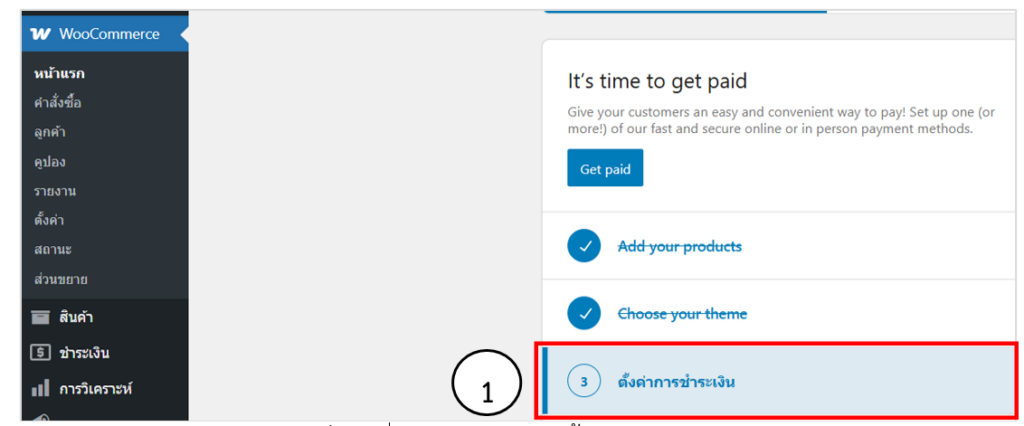
รูปที่ 6.22 แสดงหน้าจอการตั้งค่าการชำระเงิน
2. เปิดใช้งานช่องทางการชำระเงินในระบบมีช่องทางพื้นฐาน เช่น stripe ระบบรับชำระด้วย บัตรเครดิต PayPal ชำระด้วยบัญชี PayPal และTake offline payments ชำระเงินออฟไลน์ การชำระเงิน นอกระบบออนไลน์ เช่น โอนเงินผ่านธนาคาร ชำระปลายทาง จ่ายด้วยเงินสด โอนพร้อมเพย์ เป็นต้น ตัวอย่างเลือกรูปแบบการชำระเงินแบบ Take offline payments
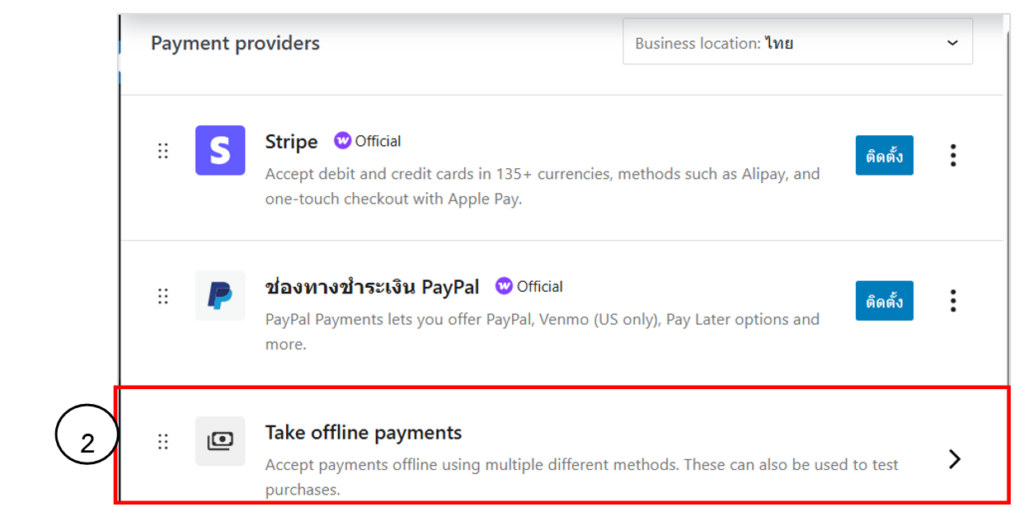
รูปที่ 6.23 แสดงหน้าจอการเลือกรูปแบบการชำระเงิน
3. ปิดใช้งานรูปแบบที่ต้องการ เช่น โอนเงินเข้าบัญชีธนาคาร ชำระเงินด้วยเช็คธนาคาร และชำระเงินปลายทาง ตัวอย่างเลือกรายการ ชำระเงินปลายทาง คลิกปุ่มใช้งาน
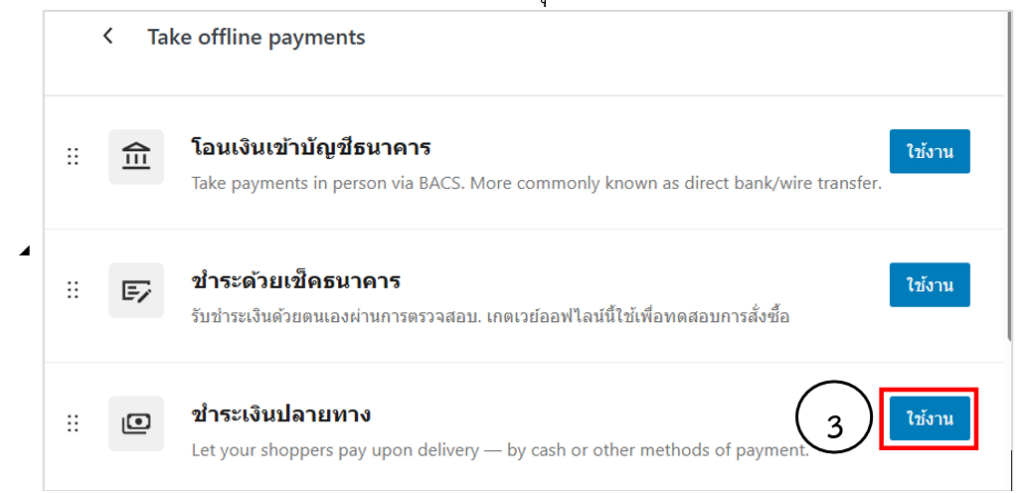
รูปที่ 6.24 แสดงหน้าจอการเลือกรูปแบบการชำระเงินปลายทาง
4. จัดการช่องทางการชำระเงินปลาย คลิกที่ปุ่ม จัดการ
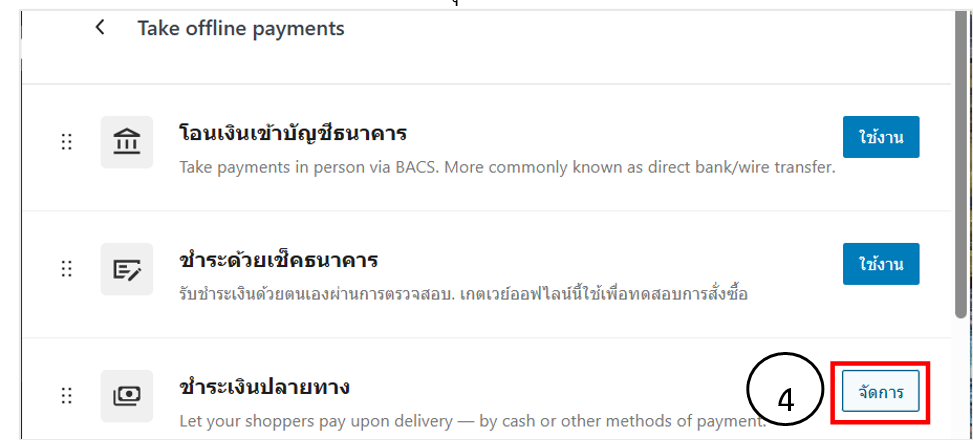
รูปที่ 6.25 แสดงหน้าจอการเลือกจัดการการชำระเงินปลาย
5. การเปิดใช้งานและปรับแต่งวิธีการแสดงผลตัวเลือกการชำระเงินแบบเก็บเงินปลายทาง (COD) ให้กับลูกค้าในหน้าชำระเงิน เพื่อให้ร้านค้าสามารถกำหนดข้อความ, คำแนะนำ, และวิธีการจัดการให้สอดคล้องกับธุรกิจมากขึ้น การตั้งค่าในระบบจัดการร้านค้าออนไลน์ เช่น เปิดใช้งานเปิดให้ตัวเลือก COD เป็นช่องทางให้ลูกค้าเลือกชำระเงินได้ ปรับแต่ง ชื่อเรื่อง คำอธิบายเพิ่มรายละเอียดเกี่ยวกับบริการ COD คำแนะนำบอกวิธีการชำระเงิน เปิดใช้งานสำหรับวิธีการจัดส่ง เลือกให้ COD ใช้ได้กับวิธีการจัดส่งแบบใดบ้าง เก็บเงินปลายทาง ลูกค้าชำระเงินเป็นเงินสดเมื่อได้รับสินค้าจากผู้จัดส่งตั้งค่าข้อมูลที่ต้องการ คลิกปุ่ม
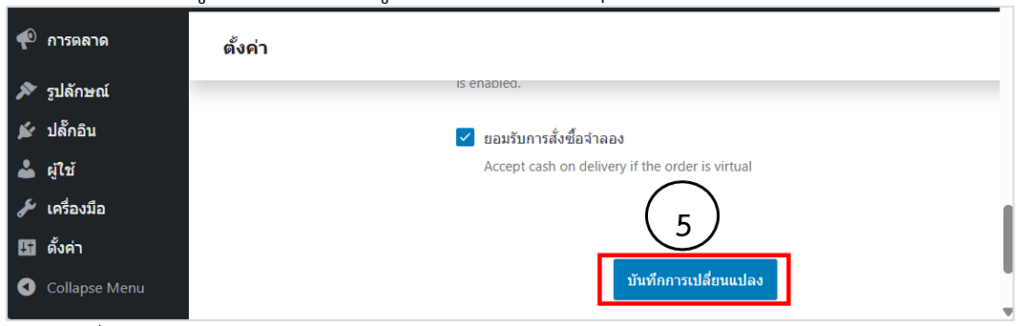
รูปที่ 6.26 แสดงหน้าจอการเปิดใช้งานและปรับแต่งวิธีการแสดงผลตัวเลือกการชำระเงิน
6. สามารถตั้งค่าการชำระเงินเพิ่มเติมตามขั้นตอนที่1-3 อีกครั้งโดยเลือกตั้งค่าการโอนเงินข้าบัญชีธนาคาร
กดปุ่มเปิดใช้งาน เสร็จเรียบร้อยแล้ว คลิกปุ่มจัดการเพื่อตั้งค่าบัญชี
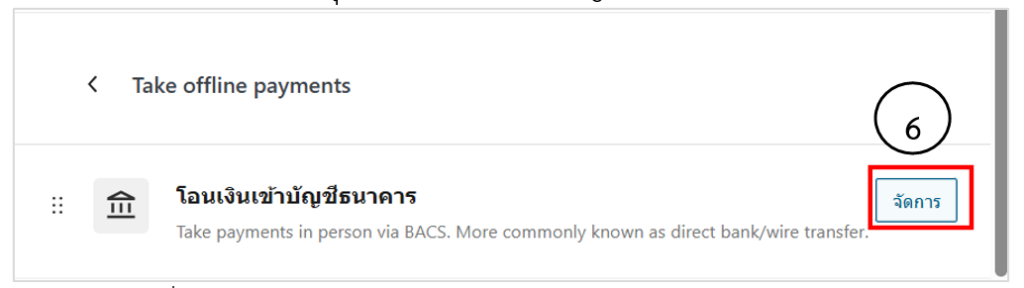
รูปที่ 6.27 แสดงหน้าจอการเลือกจัดการวิธีการโอนเงินเข้าบัญชีธนาคาร
7. ตั้งค่าข้อมูลพื้นฐานการโอนเงินเข้าบัญชีธนาคาร ประกอบด้วย ชื่อ คำอธิบาย และขั้นตอน
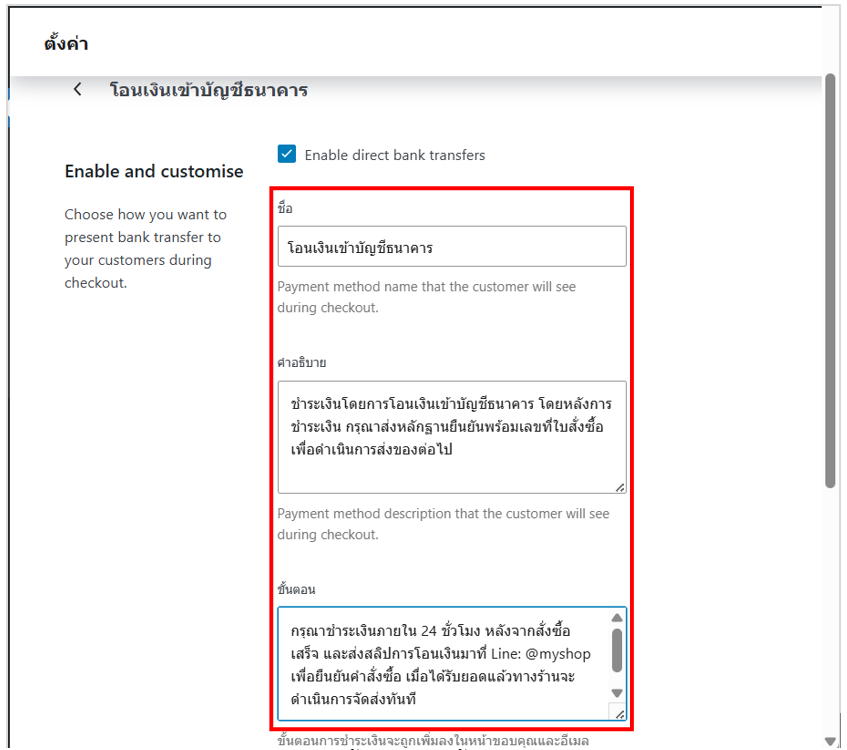
รูปที่ 6.28 แสดงหน้าจอการตั้งค่าข้อมูลพื้นฐานการโอนเงินเข้าบัญชีธนาคาร
8. ที่หน้าการตั้งค่าการโอนเงินเข้าบัญชีธนาคาร คลิกปุ่มเพิ่มข้อมูลบัญชี
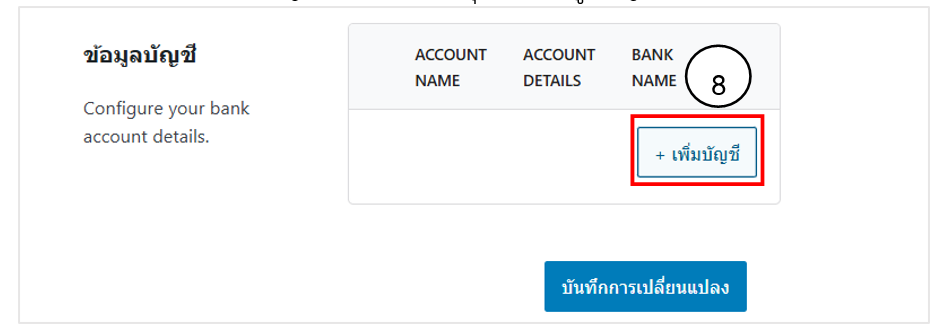
รูปที่ 6.29 แสดงหน้าจอการเพิ่มข้อมูลบัญชี
9. การเพิ่มบัญชีธนาคารสำหรับการโอนเงิน (Add a bank account) เมื่อร้านค้าเลือกใช้วิธีการชำระเงินแบบ โอนเงินเข้าบัญชีธนาคาร (Direct Bank Transfer / BACS) จะต้องระบุ ข้อมูลบัญชีธนาคารของร้านค้า เพื่อให้ลูกค้าสามารถโอนเงินเข้ามาได้อย่างถูกต้อง หน้าการเพิ่มบัญชีธนาคารจะแสดงช่องให้กรอกข้อมูลเมื่อกรอกข้อมูลครบถ้วนแล้วคลิกปุ่ม บันทึก
รายการข้อมูลที่ต้องกรอก
| รายการ | คำอธิบาย | ตัวอย่างข้อมูล |
| Country | ประเทศที่บัญชีธนาคารตั้งอยู่ | Thailand |
| Account Name | ชื่อบัญชีตามสมุดบัญชีธนาคารของร้านค้า | ร้านขายเสื้อผ้าออนไลน์ |
| Bank Name | ชื่อธนาคารที่ใช้รับเงิน | ธนาคารกรุงไทย |
| Account Number | หมายเลขบัญชีธนาคารของร้านค้า ลูกค้าจะใช้หมายเลขนี้ในการโอนเงิน | 123-4-56789-0 |
| IBAN | รหัสบัญชีธนาคารมาตรฐานสากล ใช้ในบางประเทศในยุโรป (ประเทศไทย ไม่ใช้ IBAN) | – |
| BIC / SWIFT | รหัสธนาคารสำหรับการโอนเงินระหว่างประเทศ ถ้าร้านค้ารับเงินจากต่างประเทศควรกรอก | KRTHTHBK |
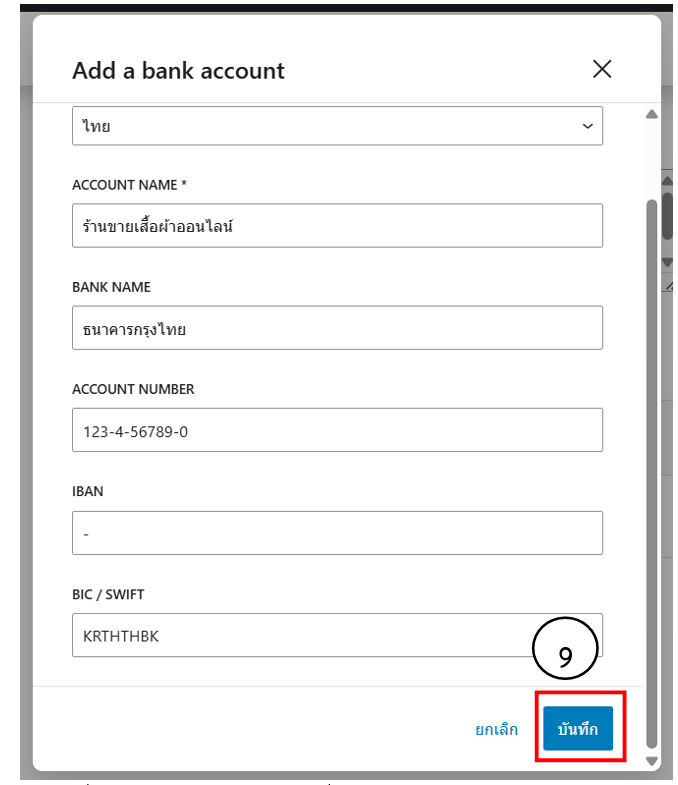
รูปที่ 6.30 แสดงหน้าจอการเพิ่มบัญชีธนาคารสำหรับการโอนเงิน 10. แสดงบัญชีธนาคารสำหรับการโอนเงิน (Add a bank account) ในช่องข้อมูลบัญชี คลิกปุ่ม บันทึกการเปลี่ยนแปลง 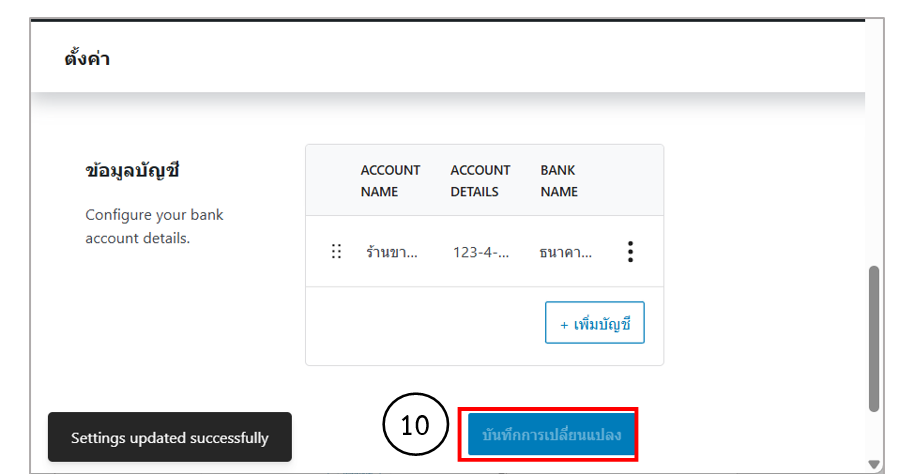
รูปที่ 6.31 แสดงหน้าจอการแสดงข้อมูลบัญชีธนาคารสำหรับการโอนเงิน
6.5 การตั้งค่าภาษีการขายในร้านค้าออนไลน์
การตั้งค่าภาษีการขายในร้านค้าออนไลน์ คือขั้นตอนในการกำหนดว่า ร้านค้าจะคิดภาษีมูลค่าเพิ่ม (VAT) / ภาษีขาย (Sales Tax) กับสินค้าและบริการหรือไม่ และคิดในอัตราเท่าใด เพื่อให้การค้าขายเป็นไปตามกฎหมายภาษีของประเทศนั้น ๆ สำหรับประเทศไทย ภาษีที่ใช้งานทั่วไปคือ ภาษีมูลค่าเพิ่ม 7% (VAT 7%) การตั้งค่าภาษีมีความสำคัญเพราะช่วยให้ ร้านค้าเก็บภาษีจากผู้ซื้อได้ถูกต้องตามกฎหมาย ออกใบเสร็จ/ใบกำกับภาษีได้ถูกต้องคำนวณยอดรวมในตะกร้าสินค้าและขั้นตอนชำระเงินได้อัตโนมัติ ป้องกันความผิดพลาดในการคิดราคาสินค้าขั้นตอนการตั้งค่าภาษีใน WooCommerce ขั้นตอนการตั้งค่าภาษีในร้านค้าออนไลน์มีดังนี้
- เปิดการคำนวณภาษี เข้าสู่ระบบหลังบ้าน WordPress Dashboard ไปที่เมนู WooCommerce เลือก Collect sales tax
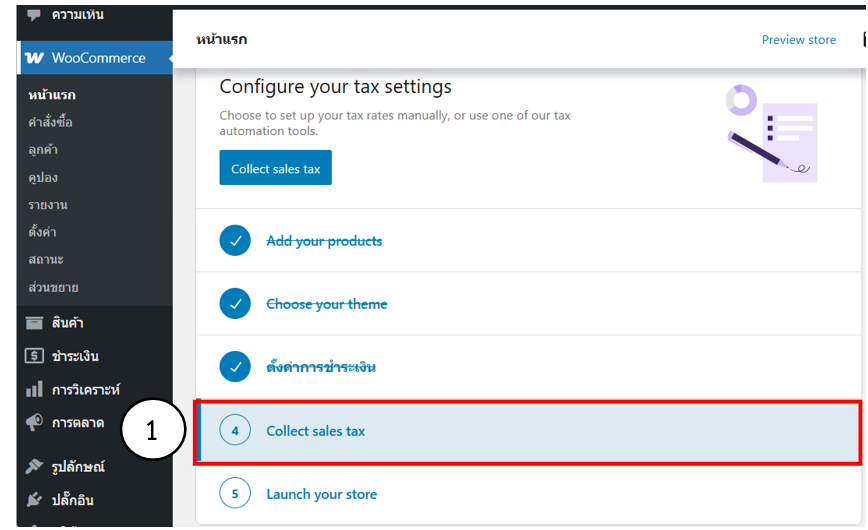
รูปที่ 6.32 แสดงหน้าจอการเปิดการคำนวณภาษี- ตั้งค่าตำแหน่งที่ตั้งร้านค้า กรอกข้อมูล คลิกปุ่ม ต่อไป
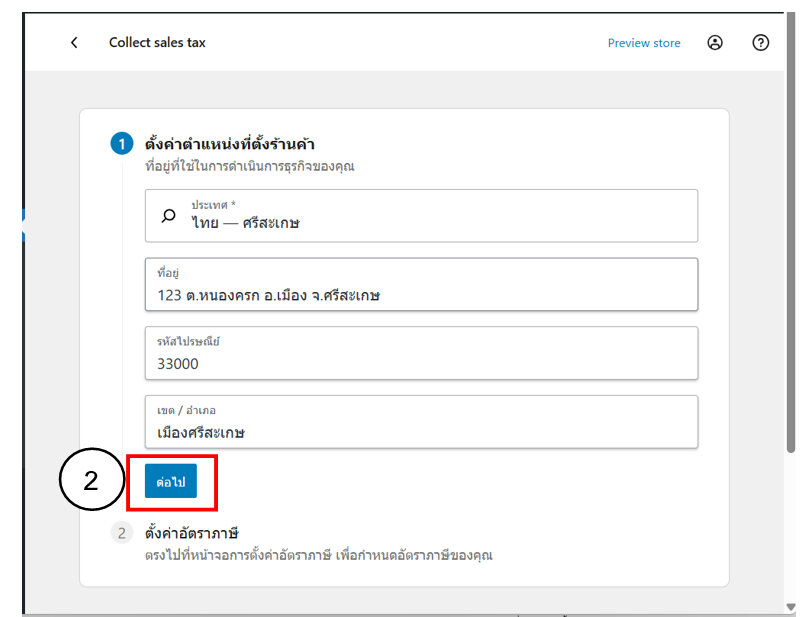
รูปที่ 6.33 แสดงหน้าจอการ3. กำหนดอัตราภาษีที่ต้องการ คลิกปุ่มปรับแต่ง
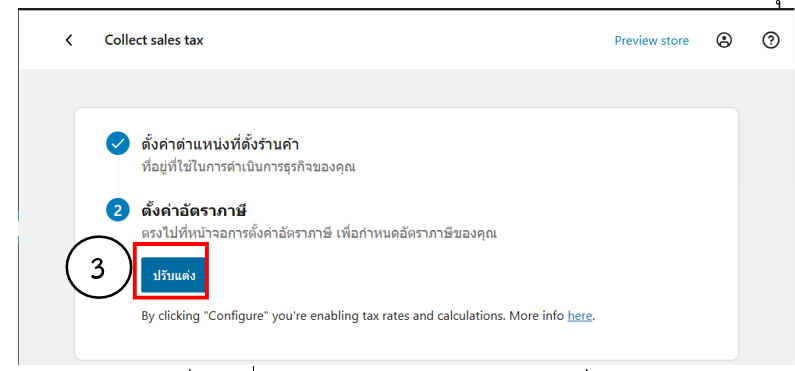
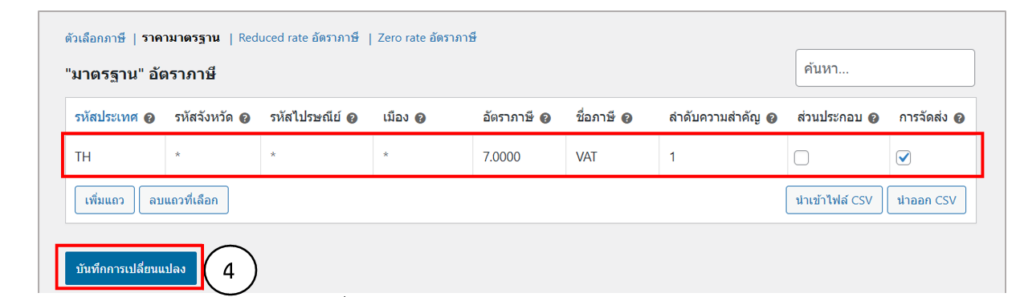
รูปที่ 6.34 แสดงหน้าจอการ4.กำหนดมาตรฐานอัตราภาษี เพิ่มอัตราภาษี Standard VAT 7% สำหรับไทย ในแท็บ Tax ภาษี เลือก
Standard rates คลิก เพิ่มแถว กรอกค่าในตารางดังนี้ เมื่อกรอกเรียบร้อยแล้วคลิกปุ่มบันทึกการเปลี่ยนแปลง
รูปที่ 6.35 แสดงหน้าจอการ5. ตั้งค่าตัวเลือกภาษีที่ต้องการ คลิกที่เมนูภาษี จะแสดงตัวเลือกภาษีให้เลือกภาษีที่ต้องการ เมื่อตั้งค่าเรียบร้อยแล้วคลิกปุ่ม บันทึกการเปลี่ยนแปลง
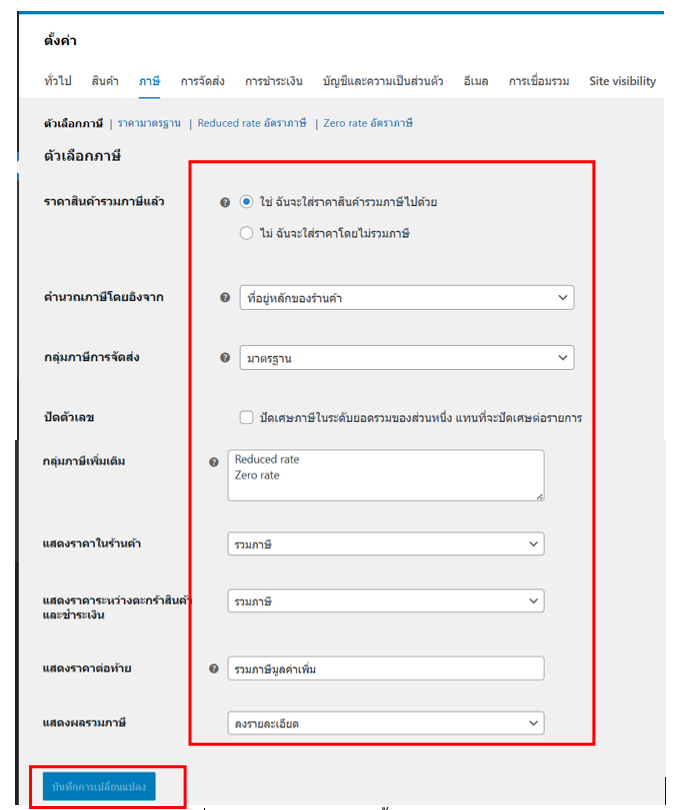
รูปที่ 6.36 แสดงหน้าจอการ- การทดสอบการแสดงผลของเว็บไซต์
การตรวจสอบการทำงานของร้านค้าออนไลน์ WooCommerce คือ การทดสอบระบบต่าง ๆ ของร้านค้า ตั้งแต่การแสดงผลสินค้า การสั่งซื้อ การชำระเงิน ไปจนถึงการจัดการคำสั่งซื้อในระบบหลังบ้าน เพื่อค้นหาข้อผิดพลาดและแก้ไขก่อนเปิดใช้งานจริง ก่อนเข้าไปตรวจสอบการแสดงผลของเว็บไซต์ จะต้องทำการเผยแพร่เว็บไซต์ มีขั้นตอนการเผยแพร่และทดสอบการแสดงผลดังนี้
- เข้าสู่ระบบหลังบ้าน WordPress Dashboard ไปที่เมนู WooCommerce เลือก กดปุ่ม Launch store เพื่อเผยแพร่ร้านค้าออนไลน์
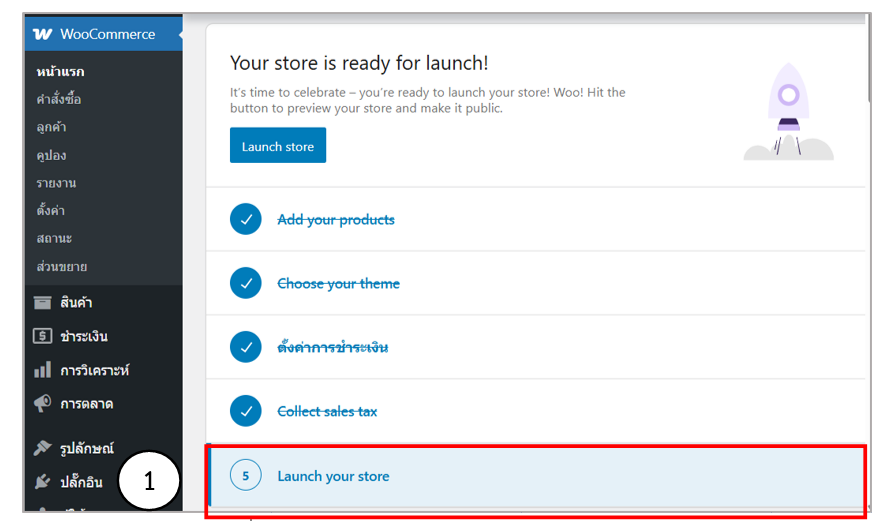
รูปที่ 6.37 แสดงหน้าจอการจะแสดงหน้าร้านขายเสื้อผ้าออนไลน์ส่วนของหน้าร้าน คลิกปุ่ม Launch your store เพื่อเผยแพร่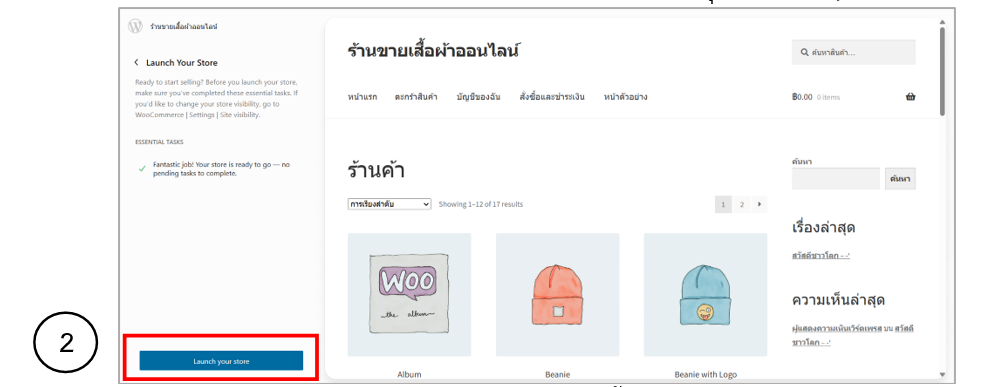
รูปที่ 6.38 แสดงหน้าข้อความแสดงความยินดีเมื่อมีเปิดการร้านค้าออนไลน์สำเร็จ พร้อมใช้งาน และพร้อมขายสินค้าแล้ว คลิกปุ่ม Visit your store เพื่อเยี่ยมชมเว็บไซต์และทดสอบการทำงานของระบบ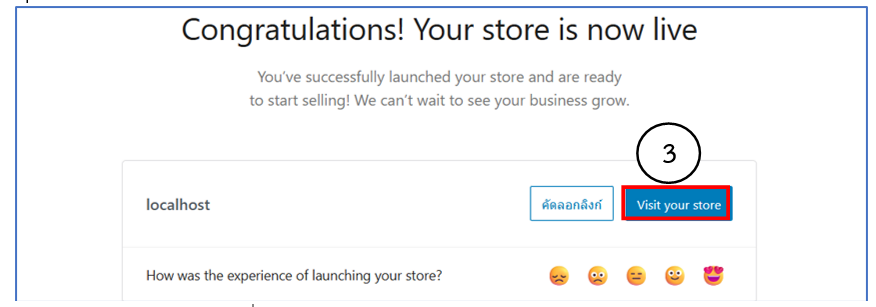
รูปที่ 6.39 ทดสอบการซื้อสินค้าที่ร้านค้าหรือพิมพ์ที่อยู่ร้านที่เว็บเบราว์เซอร์ http://localhost/mywebsite เลือกสินค้า 1 รายการคลิกปุ่มหยิบสินค้าใส่ตะกร้า
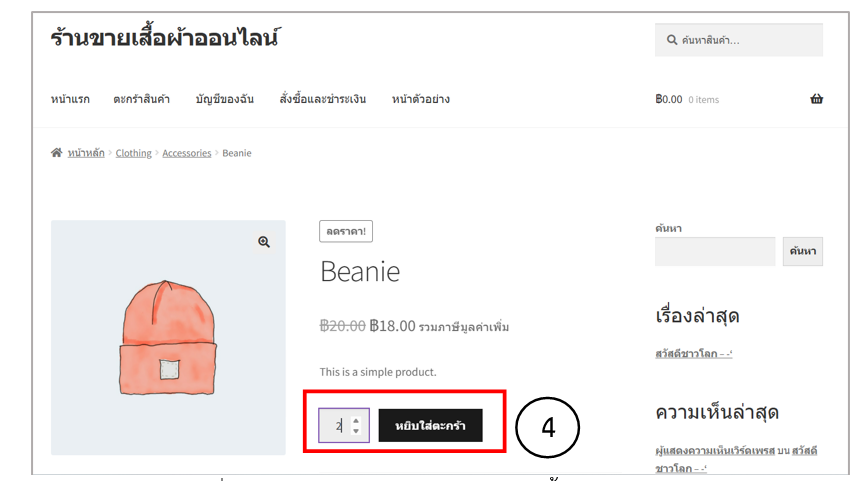
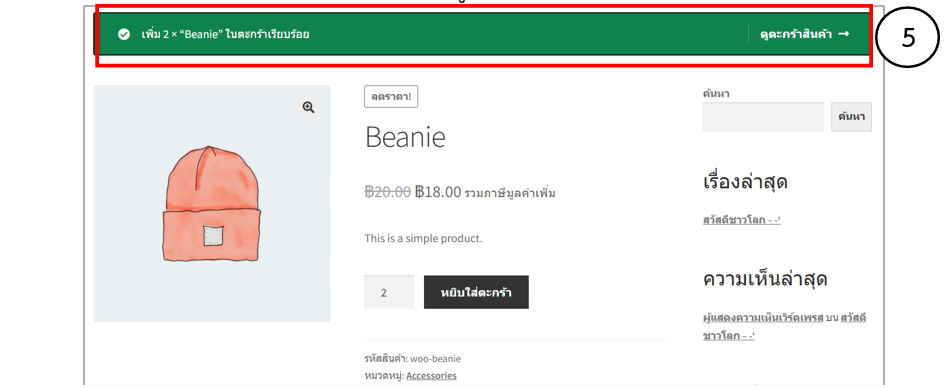
รูปที่ 6.40 แสดงหน้าจอการแสดงสถานะเพิ่มสินค้าในตะกร้าเรียบร้อย คลิกดูตะกร้า
รูปที่ 6.41 แสดงหน้าจอตะกร้าสินค้าจะแสดงรายการสินค้าที่สั่งซื้อ
สามารถเพิ่มลด รายการสินค้า เพิ่มเติมได้ แสดงยอดรวมสินค้า รวมทั้งรายละเอียดภาษี คลิกปุ่มดำเนินการสั่งซื้อ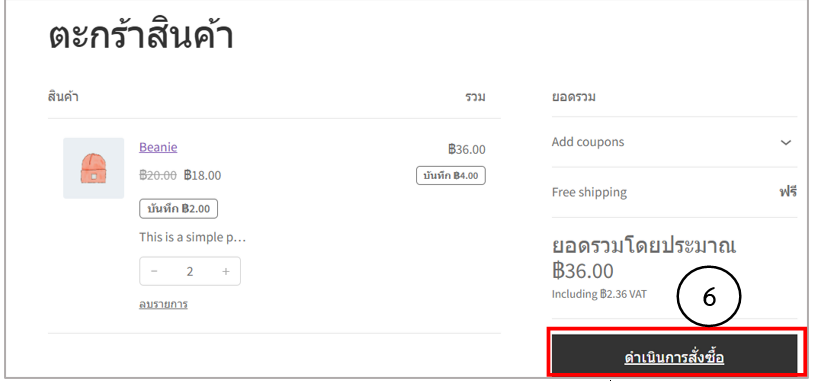
รูปที่ 6.42 แสดงหน้าจอรายการสินค้าในตระกร้าสินค้า - แสดงหน้าสั่งซื้อและชำระเงิน กรอกข้อมูลการติดต่อ ที่อยู่ในการจัดส่งสินค้า เลือกตัวเลือกในการจัดส่งสินค้า ตัวเลือกในการชำระเงิน เมื่อกำหนดค่าต่าง ๆ เรียบร้อยแล้วคลิกปุ่ม สั่งซื้อ
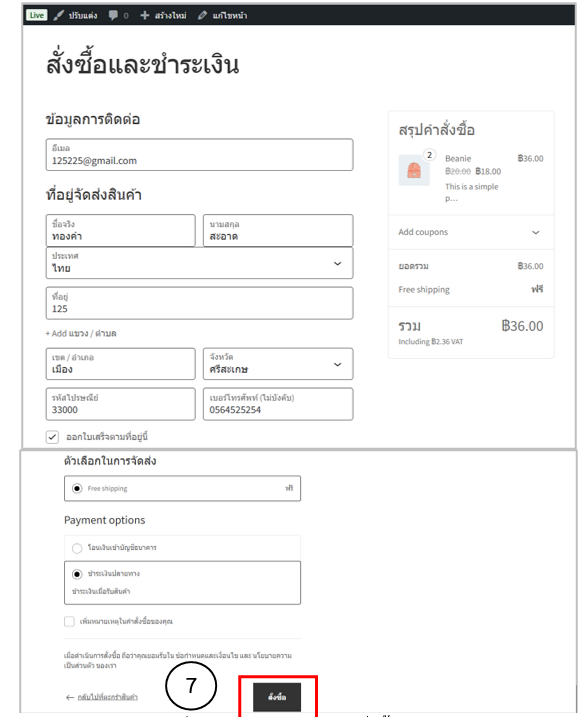
รูปที่ 6.43 แสดงหน้าจอการสั่งซื้อและชำระเงิน
- แสดงรายการสั่งซื้อสินค้าที่ได้รับพร้อมกับแสดงข้อความได้รับรายการสั่งซื้อสินค้าเรียบร้อยแล้ว
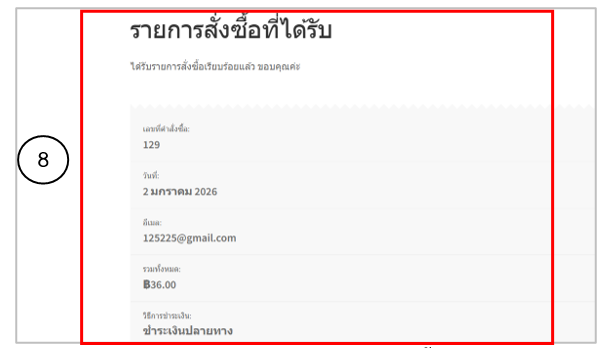
รูปที่ 6.44 แสดงหน้าจอรายการสั่งซื้อสินค้าที่ได้รับ
9. การทดสอบระบบหลังบ้าน (Admin / Backend) เข้าสู่ระบบผู้ดูแล ตรวจสอบคำสั่งซื้อในเมนู WooCommerce คำสั่งซื้อ จะแสดงรายการสั่งซื้อสินค้าจากลูกค้า
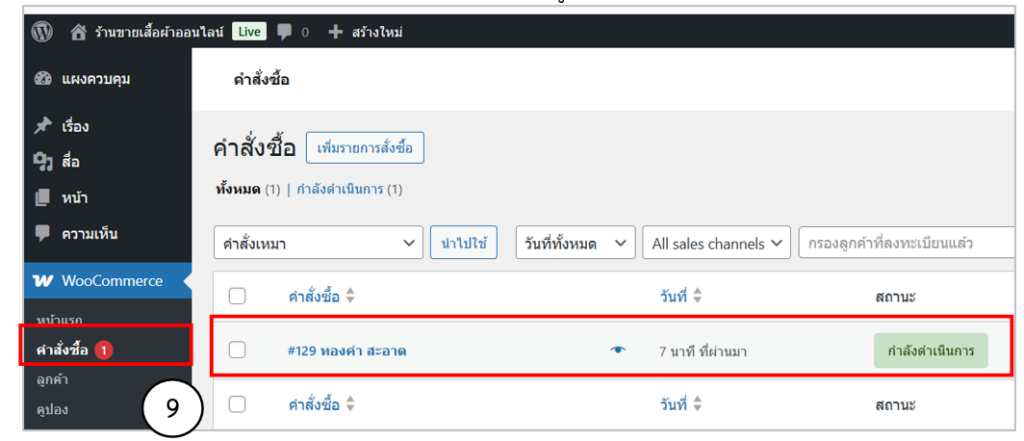
รูปที่ 6.45 แสดงหน้าจอการตรวจสอบคำสั่งซื้อ
- คลิกที่คำสั่งซื้อของลูกค้า เมื่อมีการส่งสินค้าและได้รับเงินเรียบร้อยแล้วสามารถแก้ไขสถาน
ะคำสั่งซื้อได้ในระบบได้โดย คลิกเปลี่ยนสถานะ คลิกอัปเดต
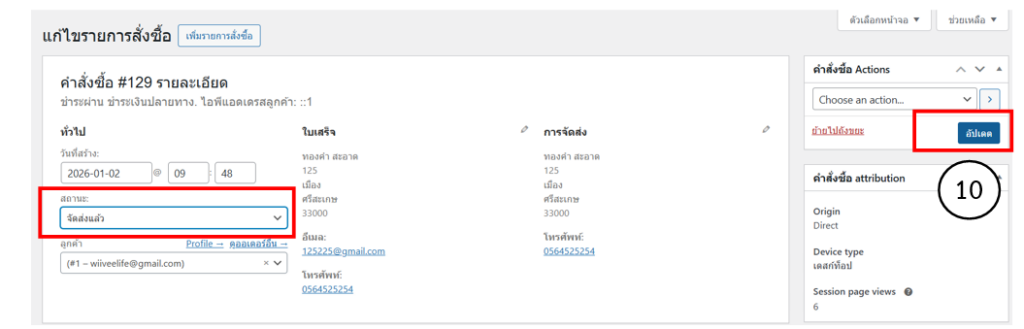
รูปที่ 6.46 แสดงหน้าจอการแก้ไขสถานะคำสั่งซื้อ
สถานะคำสั่งซื้อสินค้าจะเปลี่ยนเป็นจัดส่งแล้วดังรูป
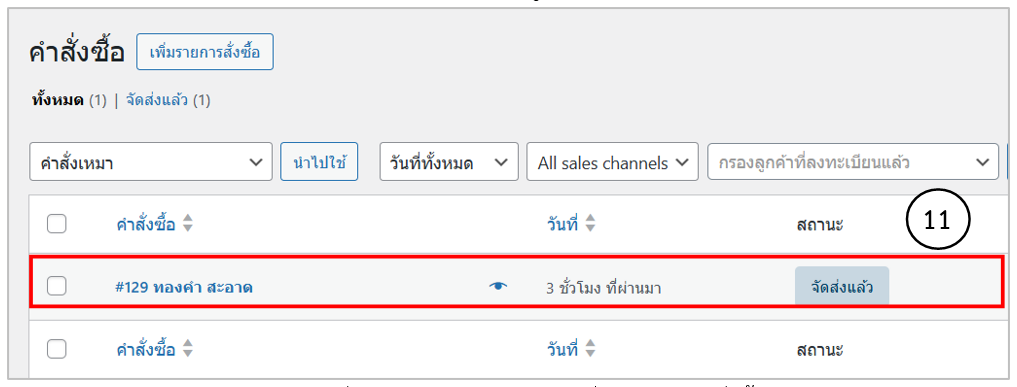
รูปที่ 6.47 แสดงหน้าจอการเปลี่ยนสถานะคำสั่งซื้อสินค้า