









หน่วยที่ 4 การติดตั้งโปรแกรมจำลองเว็บเซิร์ฟเวอร์ (Web Server)
หัวข้อเรื่อง (Topics)
4.1 ความรู้เกี่ยวกับโปรแกรมจำลองเว็บเซิร์ฟเวอร์ (Web Server)
4.2 การติดตั้งโปรแกรมXAMPP
4.3 การทดสอบการทำงานของโปรแกรมXAMPP
4.4 โครงสร้างของโฟลเดอร์และไฟล์หลักของโปรแกรม XAMPP
แนวคิดสำคัญ (Main Idea)
การเรียนรู้เกี่ยวกับโปรแกรมจำลองเว็บเซิร์ฟเวอร์เป็นพื้นฐานสำคัญในการพัฒนาเว็บไซต์สำหรับงานธุรกิจดิจิทัล ผู้เรียนจะได้ศึกษาความรู้เกี่ยวกับโปรแกรมจำลองเว็บเซิร์ฟเวอร์ เข้าใจขั้นตอนการติดตั้งโปรแกรม XAMPP การทดสอบการทำงานของระบบเว็บเซิร์ฟเวอร์ รวมถึงโครงสร้างโฟลเดอร์และไฟล์หลักของโปรแกรม XAMPP เพื่อให้สามารถพัฒนาและทดสอบเว็บไซต์ได้อย่างถูกต้อง เป็นระบบ และพร้อมนำไปใช้งานจริงในงานด้านดิจิทัลได้
สมรรถนะย่อย (Element of Competency)
- แสดงความรู้ความเข้าใจเกี่ยวกับหลักการทำงานของโปรแกรมจำลองเว็บเซิร์ฟเวอร์ (Web Server) และส่วนประกอบพื้นฐานของโปรแกรม XAMPP
- แสดงทักษะในการติดตั้งและทดสอบการทำงานของโปรแกรม XAMPP พร้อมจัดการโครงสร้างโฟลเดอร์และไฟล์เว็บไซต์เบื้องต้นได้ตามขั้นตอน
- แสดงความรับผิดชอบ ความรอบคอบ และเจตคติที่ดีต่อการปฏิบัติงานด้านการติดตั้งและใช้งานโปรแกรมจำลองเว็บเซิร์ฟเวอร์ (Web Server)
จุดประสงค์เชิงพฤติกรรม (Behavioral Objectives)
- สามารถอธิบายความหมายและบทบาทของเว็บเซิร์ฟเวอร์ (Web Server) ได้อย่างถูกต้อง
- สามารถติดตั้งและทดสอบโปรแกรมXAMPP ได้อย่างถูกต้อง
- สามารถอธิบายเกี่ยวกับโครงสร้างโฟลเดอร์และไฟล์หลักของโปรแกรม XAMPP ได้อย่างถูกต้อง
- แสดงความรับผิดชอบ ความรอบคอบ และเจตคติที่ดี ต่อการเรียนรู้และการปฏิบัติงานด้านการติดตั้งและใช้งานโปรแกรมจำลองเว็บเซิร์ฟเวอร์ (Web Server)
ผลลัพธ์การเรียนรู้ (Learning Outcomes)
ติดตั้งและทดสอบการทำงานของโปรแกรม XAMPP ได้ตามขั้นตอนอย่างถูกต้อง เข้าใจโครงสร้างโฟลเดอร์และไฟล์หลักของโปรแกรม XAMPPแสดงความรับผิดชอบ ความรอบคอบ และเจตคติที่ดี ต่อการเรียนรู้และการปฏิบัติงานด้านการติดตั้งและใช้งานโปรแกรมจำลองเว็บเซิร์ฟเวอร์ในงานธุรกิจดิจิทัล
4.1 ความรู้เกี่ยวกับโปรแกรมจำลองเว็บเซิร์ฟเวอร์ (Web Server)
4.1.1 ความหมายของโปรแกรมจำลองเว็บเซิร์ฟเวอร์ (Web Server)
โปรแกรมจำลองเว็บเซิร์ฟเวอร์ (Web Server Emulator) คือ ซอฟต์แวร์ที่ใช้จำลองการทำงานของเว็บเซิร์ฟเวอร์ (Web Server) บนเครื่องคอมพิวเตอร์ส่วนบุคคล เพื่อให้สามารถพัฒนา ทดสอบ และปรับปรุงเว็บไซต์หรือเว็บแอปพลิเคชัน (Web Application) ได้โดยไม่ต้องอัปโหลดไฟล์ไปยังเซิร์ฟเวอร์จริงก่อนโปรแกรมจำลองเว็บเซิร์ฟเวอร์ (Web Server) จะทำหน้าที่เสมือนเป็นเซิร์ฟเวอร์จริง โดยใช้เทคโนโลยีที่นิยม เช่น Apache หรือ Microsoft IIS ช่วยให้ผู้พัฒนาสามารถเรียกดูผลลัพธ์ของเว็บไซต์ผ่านเว็บเบราว์เซอร์ (Web Browser) ได้โดยตรงบนเครื่องคอมพิวเตอร์ แม้ไม่มีการเชื่อมต่ออินเทอร์เน็ต การใช้โปรแกรมจำลองเว็บเซิร์ฟเวอร์ช่วยลดความซับซ้อนในการติดตั้งระบบ ลดเวลาในการพัฒนา และเพิ่มความสะดวกในการทดสอบเว็บไซต์ก่อนนำไปใช้งานจริง เหมาะสำหรับการเรียนรู้และฝึกปฏิบัติด้านการพัฒนาเว็บไซต์
4.1.2 ประโยชน์ของโปรแกรมจำลองเว็บเซิร์ฟเวอร์ (Web Server)
การนำโปรแกรมจำลองเว็บเซิร์ฟเวอร์ (Web Server) มาใช้ในการพัฒนาเว็บไซต์มีประโยชน์หลายประการ ดังนี้
- การให้บริการเนื้อหาเว็บไซต์ โปรแกรมจำลองเว็บเซิร์ฟเวอร์ (Web Server) ทำหน้าที่เป็นแหล่งเก็บไฟล์เว็บไซต์ เช่น รูปภาพ ไฟล์ CSS, JavaScript และข้อมูลฐานข้อมูล เพื่อให้สามารถเรียกใช้งานและแสดงผลได้อย่างรวดเร็วซึ่งเป็นประโยชน์ต่อผู้เรียนในการฝึกพัฒนาเว็บไซต์
- การทำงานร่วมกับฐานข้อมูล สามารถเชื่อมต่อและจัดการฐานข้อมูล เพื่อเก็บข้อมูลผู้ใช้ สินค้า หรือเนื้อหาต่าง ๆ ที่จำเป็นต่อการทำงานของเว็บไซต์หรือเว็บแอปพลิเคชัน
- การประมวลผลและส่งข้อมูล เว็บเซิร์ฟเวอร์ (Web Server) ทำหน้าที่รับคำขอ (Request) จากผู้ใช้ ประมวลผลคำสั่ง เช่น การคำนวณหรือดึงข้อมูลจากฐานข้อมูล และส่งผลลัพธ์กลับไปยังเว็บเบราว์เซอร์ (Web Browser)
- การจัดการการเชื่อมต่อ ช่วยควบคุมการเชื่อมต่อระหว่างผู้ใช้และเซิร์ฟเวอร์ (Server) ให้เป็นไปอย่างมีประสิทธิภาพและเป็นระเบียบ
- การจัดการด้านความปลอดภัย สนับสนุนการรักษาความปลอดภัยของข้อมูลและการเชื่อมต่อ เช่น การใช้ HTTPS การควบคุมสิทธิ์การเข้าถึงและการอัปเดตระบบ
- การรองรับผู้ใช้งานพร้อมกันหลายคน เว็บเซิร์ฟเวอร์ (Web Server) สามารถรองรับการเข้าถึงเว็บไซต์จากผู้ใช้หลายคนพร้อมกันได้อย่างมีประสิทธิภาพ
4.1.3 โปรแกรมจำลองเว็บเซิร์ฟเวอร์ที่ได้รับความนิยม
โปรแกรมจำลองเว็บเซิร์ฟเวอร์ (Web Server) ที่ได้รับความนิยมมักมีคุณสมบัติใช้งานง่าย สามารถจำลองสภาพแวดล้อมเว็บเซิร์ฟเวอร์ได้ครบถ้วน และรวมซอฟต์แวร์สำคัญไว้ในชุดเดียว ได้แก่
1) XAMPP
เป็นชุดซอฟต์แวร์แบบเปิด (Open Source) สำหรับจำลองเว็บเซิร์ฟเวอร์ (Web Server) บนเครื่องคอมพิวเตอร์ส่วนบุคคล ชื่อ XAMPP มาจาก
- X : รองรับหลายระบบปฏิบัติการ
- Apache : เว็บเซิร์ฟเวอร์
- MySQL / MariaDB : ระบบจัดการฐานข้อมูล
- PHP และ Perl : ภาษาสคริปต์ฝั่งเซิร์ฟเวอร์
ออกแบบมาให้ติดตั้งได้สะดวก ไม่ต้องตั้งค่าเว็บเซิร์ฟเวอร์ (Web Server) ที่ซับซ้อน เหมาะสำหรับผู้เริ่มต้น นักเรียน และนักพัฒนาเว็บไซต์ รวมซอฟต์แวร์สำคัญไว้ในชุดเดียวประกอบด้วยเว็บเซิร์ฟเวอร์ Apache, ฐานข้อมูลMySQL/MariaDB, PHP และ Perl ทำให้สามารถพัฒนาและทดสอบเว็บไซต์ได้ครบวงจร รองรับหลายระบบปฏิบัติการ สามารถใช้งานได้บน Windows, macOS และ Linux ช่วยให้ผู้ใช้เลือกใช้งานได้ตามสภาพแวดล้อมของตนเอง ทดสอบเว็บไซต์แบบออฟไลน์ได้ ผู้ใช้สามารถพัฒนาและทดสอบเว็บไซต์บนเครื่องคอมพิวเตอร์ส่วนตัว โดยไม่ต้องเชื่อมต่ออินเทอร์เน็ตหรือเซิร์ฟเวอร์จริง ควบคุมการทำงาน ผ่าน Control Panel มีแผงควบคุม (XAMPP Control Panel) สำหรับเริ่ม–หยุดการทำงานของ Apache และ MySQL ได้อย่างง่ายดาย มีเครื่องมือจัดการฐานข้อมูล phpMyAdmin ช่วยให้สามารถสร้าง แก้ไข และจัดการฐานข้อมูลผ่านเว็บเบราว์เซอร์ได้สะดวก เหมาะสำหรับการเรียนรู้และฝึกปฏิบัติ XAMPP เหมาะอย่างยิ่งสำหรับการเรียนการสอนด้านการพัฒนาเว็บไซต์ และการฝึกทักษะก่อนนำเว็บไซต์ไปใช้งานจริง
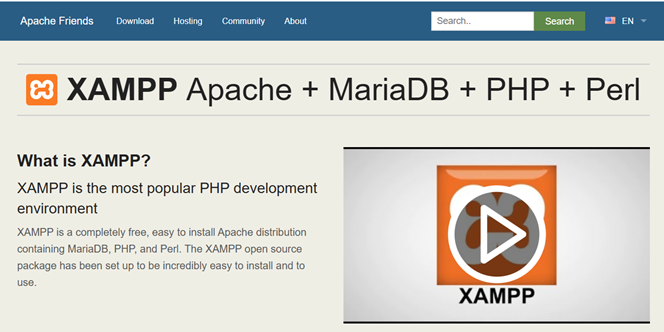
รูปที่ 4.1 แสดงหน้าเว็บไซต์ XAMPP
ที่มา : https://www.apachefriends.org
2) MAMP
ย่อมาจาก Macintosh, Apache, MySQL และ PHP เป็นโปรแกรมจำลองเว็บเซิร์ฟเวอร์ ที่เริ่มต้นจากระบบ macOS และปัจจุบันรองรับ Windows องค์ประกอบหลัก ได้แก่
- Apache เว็บเซิร์ฟเวอร์
- MySQL ระบบฐานข้อมูล
- PHP ภาษาสคริปต์ฝั่งเซิร์ฟเวอร์
โปรแกรม MAMP ออกแบบมาให้ติดตั้งได้สะดวกไม่ต้องตั้งค่าเซิร์ฟเวอร์ที่ซับซ้อนเหมาะสำหรับผู้เริ่มต้นและผู้พัฒนาเว็บไซต์จำลองสภาพแวดล้อมเว็บเซิร์ฟเวอร์ได้ครบถ้วนประกอบด้วย Apache หรือ Nginx, MySQL และ PHP ทำให้สามารถพัฒนาและทดสอบเว็บไซต์แบบไดนามิกได้บนเครื่องคอมพิวเตอร์ส่วนตัว รองรับหลายระบบปฏิบัติการ สามารถใช้งานได้ทั้ง macOS และ Windows ทำให้ผู้ใช้เลือกใช้งานได้ตามอุปกรณ์ที่มีทดสอบเว็บไซต์แบบออฟไลน์ได้ ผู้ใช้สามารถพัฒนาและทดสอบเว็บไซต์หรือเว็บแอปพลิเคชันบนเครื่องของตนเอง โดยไม่ต้องเชื่อมต่อกับเซิร์ฟเวอร์จริงหรืออินเทอร์เน็ต มีอินเทอร์เฟซใช้งานง่าย MAMP มีหน้าต่างควบคุม (MAMP Control Panel) ที่ช่วยให้เริ่ม–หยุดการทำงานของเซิร์ฟเวอร์และจัดการการตั้งค่าได้สะดวก มีเครื่องมือจัดการฐานข้อมูล phpMyAdmin ช่วยให้สามารถจัดการฐานข้อมูล MySQL ผ่านเว็บเบราว์เซอร์ได้อย่างง่ายดาย เหมาะสำหรับการพัฒนาเว็บไซต์บน macOS MAMP เป็นที่นิยมในกลุ่มผู้ใช้ macOS เนื่องจากทำงานได้เสถียรและเหมาะกับการพัฒนาเว็บไซต์ในสภาพแวดล้อมของ Apple
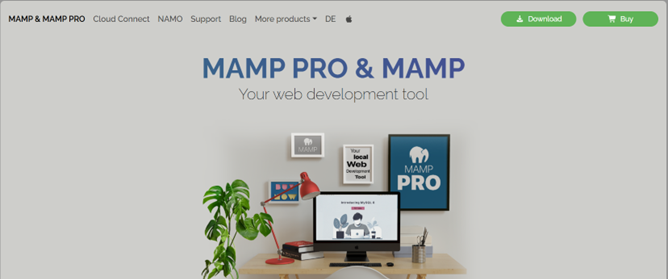
รูปที่ 4.2 แสดงหน้าเว็บไซต์ MAMP
ที่มา : https://www.mamp.info
3) WampServer
เป็นโปรแกรมจำลองเว็บเซิร์ฟเวอร์ (Web Server) สำหรับระบบปฏิบัติการ Windows ประกอบด้วย Windows, Apache, MySQL, PHP ถูกออกแบบมาเพื่อใช้งานบน Windows โดยเฉพาะ เหมาะสำหรับผู้เรียนและผู้พัฒนาเว็บไซต์ที่ใช้คอมพิวเตอร์ระบบ Windows ติดตั้งและใช้งานง่าย สามารถติดตั้งได้สะดวก ไม่ต้องตั้งค่าเซิร์ฟเวอร์ที่ซับซ้อน เหมาะสำหรับผู้เริ่มต้นเรียนรู้การพัฒนาเว็บไซต์ จำลองสภาพแวดล้อมเว็บเซิร์ฟเวอร์ได้ครบถ้วนประกอบด้วย Apache, PHP และ MySQL/MariaDB ทำให้สามารถพัฒนาและทดสอบเว็บไซต์แบบไดนามิกได้บนเครื่องคอมพิวเตอร์ส่วนตัว มีโปรแกรมจัดการฐานข้อมูล phpMyAdmin ช่วยให้จัดการฐานข้อมูล MySQL/MariaDB ผ่านเว็บเบราว์เซอร์ได้ง่าย เช่น การสร้าง แก้ไข และลบฐานข้อมูล มีระบบเมนูควบคุมการทำงานที่ชัดเจน ผู้ใช้สามารถเริ่ม–หยุดการทำงานของ Apache, MySQL และตั้งค่าต่าง ๆ ได้จากไอคอน WampServer บน System Tray สามารถสลับเวอร์ชันของโปรแกรมได้ รองรับการเปลี่ยนเวอร์ชัน ของ PHP, Apache และ MySQL ได้สะดวก เหมาะสำหรับการทดสอบความเข้ากันได้ของเว็บไซต์กับหลายเวอร์ชัน ทดสอบเว็บไซต์แบบออฟไลน์ได้ ช่วยให้พัฒนาและตรวจสอบการทำงานของเว็บไซต์ได้โดยไม่ต้องเชื่อมต่ออินเทอร์เน็ตหรืออัปโหลดขึ้นเซิร์ฟเวอร์จริง

รูปที่ 4.3 แสดงหน้าเว็บไซต์ WampServer
ที่มา : https://www.wampserver.com
ตารางเปรียบเทียบคุณสมบัติของโปรแกรมจำลองเว็บเซิร์ฟเวอร์
XAMPP / MAMP / WampServer
| รายการเปรียบเทียบ | XAMPP | MAMP | WampServer |
| ระบบปฏิบัติการที่รองรับ | Windows, macOS, Linux | macOS (หลัก), Windows | Windows เท่านั้น |
| ความเหมาะสมในการใช้งาน | ผู้เริ่มต้น – ระดับกลาง | ผู้ใช้ macOS / นักพัฒนา | ผู้ใช้ Windows |
| เว็บเซิร์ฟเวอร์ | Apache | Apache / Nginx (ใน MAMP PRO) | Apache |
| ภาษาฝั่งเซิร์ฟเวอร์ | PHP, Perl | PHP | PHP |
| ระบบฐานข้อมูล | MySQL / MariaDB | MySQL | MySQL / MariaDB |
| เครื่องมือจัดการฐานข้อมูล | phpMyAdmin | phpMyAdmin | phpMyAdmin |
| ความง่ายในการติดตั้ง | ง่าย | ง่าย | ง่าย |
| การควบคุมการทำงาน | Control Panel | Control Panel | ไอคอน System Tray |
| การสลับเวอร์ชัน PHP | ทำได้ (บางเวอร์ชัน) | ทำได้ดี (โดยเฉพาะ MAMP PRO) | ทำได้ง่าย |
| การใช้งานแบบออฟไลน์ | รองรับ | รองรับ | รองรับ |
| ค่าใช้จ่าย | ฟรี (Open Source) | ฟรี / มี PRO (เสียเงิน) | ฟรี (Open Source) |
| จุดเด่นสำคัญ | ใช้ได้หลาย OS ได้รับความนิยมสูง | เหมาะกับ macOS ตั้งค่าง่าย | เหมาะกับ Windows ใช้งานสะดวก |
4.2 การติดตั้งโปรแกรม XAMPP
การติดตั้งโปรแกรม XAMPP เป็นขั้นตอนพื้นฐานที่สำคัญในการเตรียมสภาพแวดล้อมสำหรับพัฒนาและทดสอบเว็บไซต์บนเครื่องคอมพิวเตอร์ โดย XAMPP เป็นโปรแกรมจำลองเว็บเซิร์ฟเวอร์ (Web Server) ที่รวมเครื่องมือสำคัญไว้ในชุดเดียว เช่น Apache, PHP และ MySQL/MariaDB ทำให้ผู้เรียนสามารถพัฒนาเว็บไซต์ได้โดยไม่ต้องใช้เซิร์ฟเวอร์จริง XAMPP เป็นซอฟต์แวร์ฟรี ไม่มีค่าใช้จ่ายในการดาวน์โหลดและใช้งาน ทำให้เป็นทางเลือกที่ดีสำหรับนักพัฒนาที่ต้องการเริ่มต้นโปรเจกต์ใหม่โดยไม่มีค่าใช้จ่ายในเครื่องมือ มีขั้นตอนการติดตั้งโปรแกรมดังนี้
- ดาวน์โหลด XAMPP เข้าไปที่เว็บไซต์ https://www.apachefriends.org/index.html และดาวน์โหลดตัวติดตั้งที่เหมาะกับระบบปฏิบัติการ Windows คลิก XAMPP for Windows
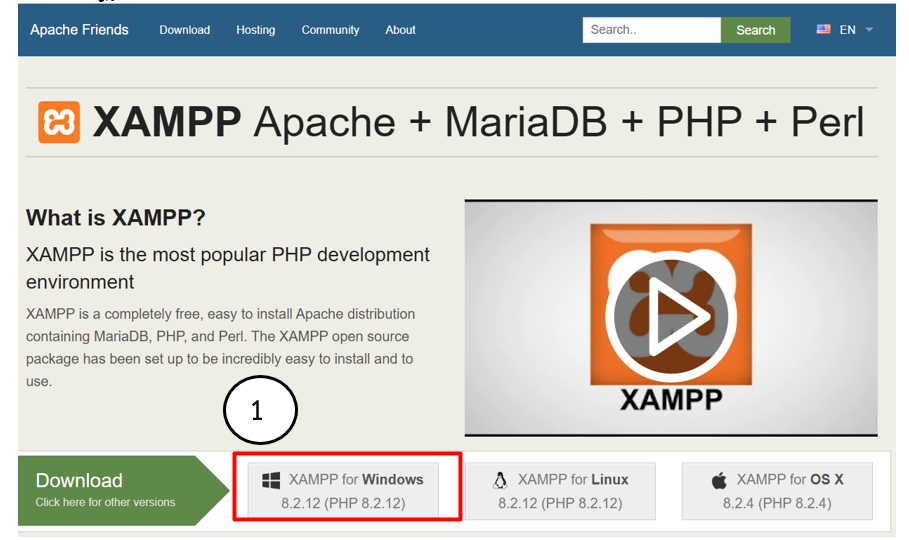
รูปที่ 4.4 แสดงหน้าการดาวน์โหลด XAMPP
ที่มา : https://www.apachefriends.org/index.html
- เมื่อดาวน์โหลดเสร็จแล้วจะได้ไฟล์ติดตั้ง เริ่มต้นการติดตั้งโดยดับเบิลคลิกที่ไฟล์ Xampp
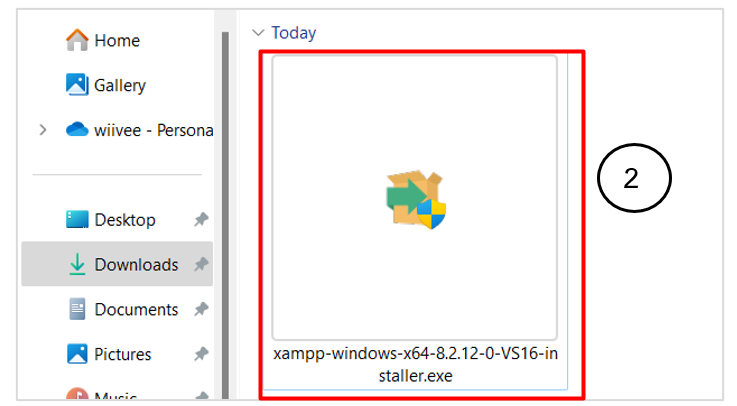
รูปที่ 4.5 แสดงรูปภาพเมื่อดาวน์โหลดไฟล์เสร็จ
- จะปรากฎหน้าจอการติดตั้ง XAMPP คลิกปุ่ม Next
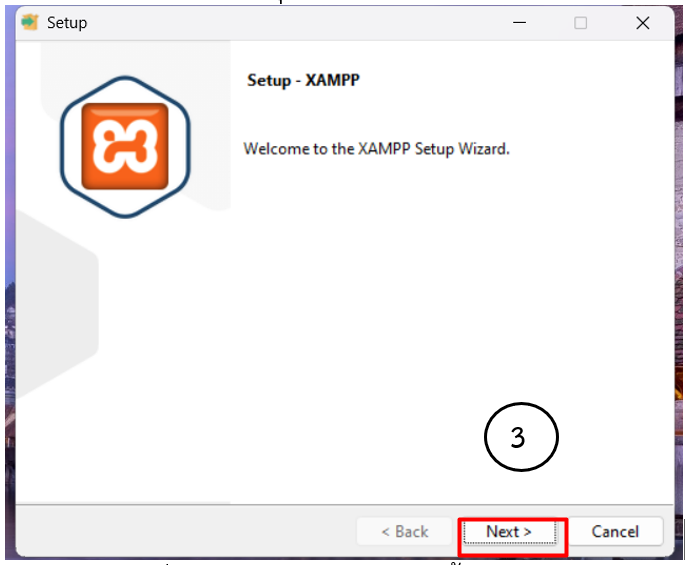
รูปที่ 4.6 แสดงหน้าจอการติดตั้ง XAMPP
- เลือกส่วนประกอบโปรแกรมที่ต้องการติดตั้ง ในกระบวนการติดตั้งในระบบจะตั้งค่าการเลือกส่วนประกอบพื้นฐานไว้ คือ Apache MySQL PHP และ phpMyAdmin รวมถึงส่วนประกอบอื่น ๆ ที่ต้องการโดยทั่วไปจะติดตั้งทั้งหมดเพื่อให้ได้สภาพแวดล้อมในการพัฒนาครบถ้วน
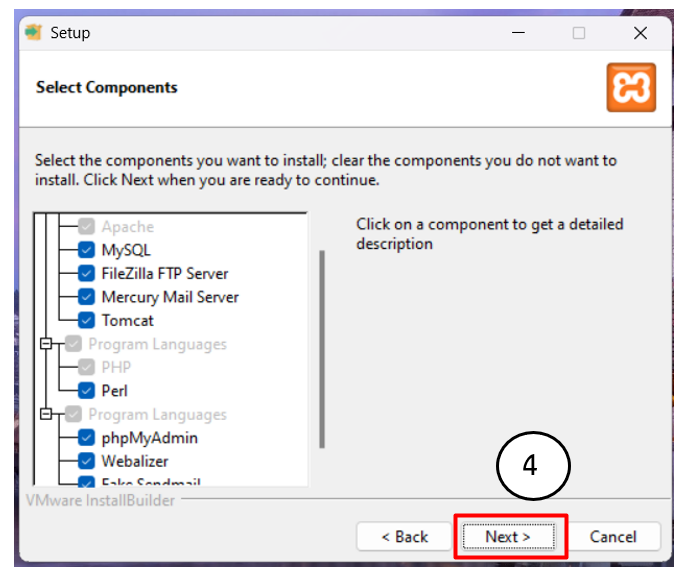
รูปที่ 4.7 แสดงหน้าจอส่วนประกอบโปรแกรมที่ต้องการติดตั้ง
- เลือกโฟลเดอร์การติดตั้งเลือกโฟลเดอร์ที่ต้องการจะติดตั้ง XAMPP ลงไป โดยค่าเริ่มต้นอาจเป็น C:\xampp บน Windows คลิกปุ่ม Next
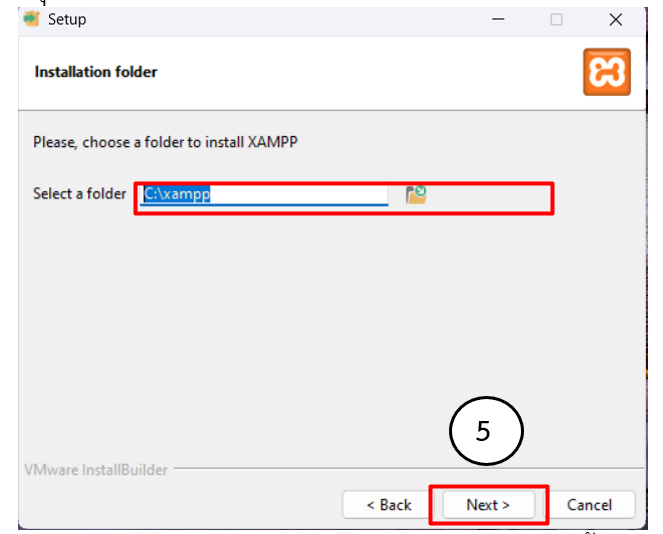
รูปที่ 4.8 แสดงหน้าจอการเลือกโฟลเดอร์ที่ต้องการจะติดตั้ง XAMPP
6. เลือกภาษา (Language) ที่ต้องการ คลิก Next
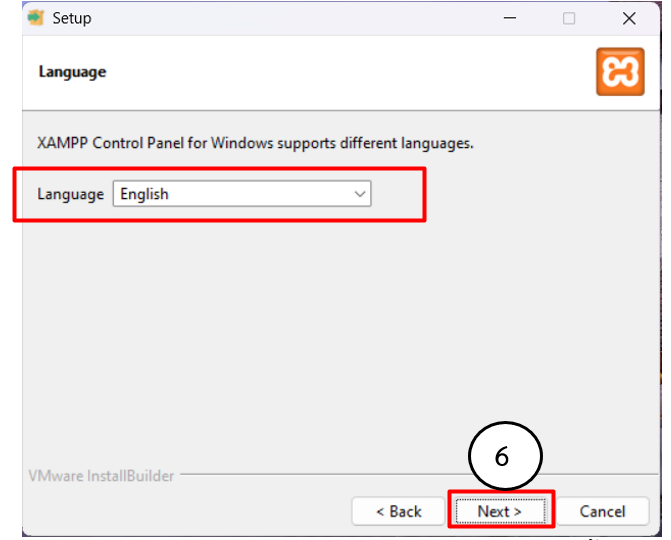
รูปที่ 4.9 แสดงหน้าจอการเลือกโฟลเดอร์ที่ต้องการที่ติดตั้ง XAMPP
7. หน้าแสดงความพร้อมในการติดตั้งโปรแกรม คลิกที่ปุ่ม Next เพื่อเริ่มติดตั้งโปรแกรม
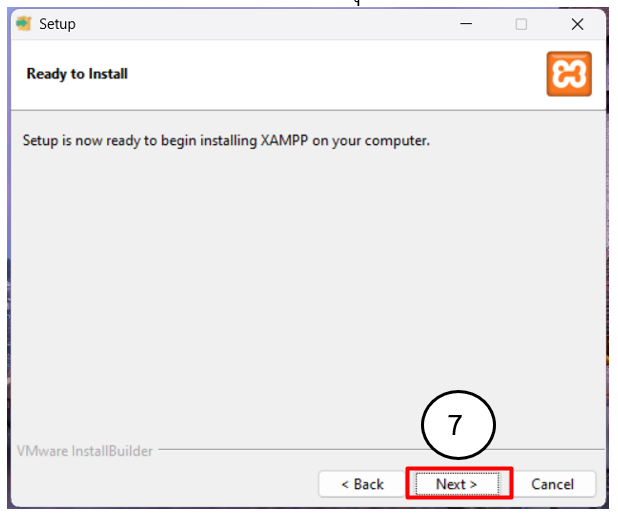
รูปที่ 4.10 แสดงหน้าจอการเลือกโฟลเดอร์ที่ต้องการที่จะติดตั้ง XAMPP
8. เมื่อโปรแกรมติดตั้งเสร็จสมบูรณ์ คลิก Finish
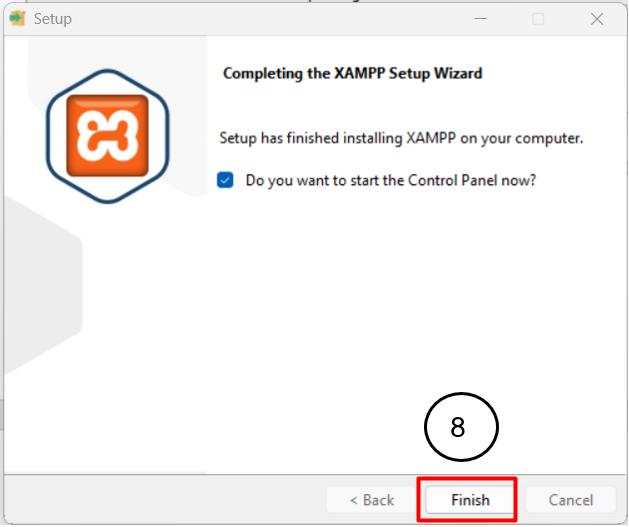
รูปที่ 4.11 แสดงหน้าโปรแกรมติดตั้งเสร็จสมบูรณ์
4.3 การทดสอบการทำงานของโปรแกรม XAMPP
หลังจากติดตั้งโปรแกรม XAMPP แล้ว ขั้นตอนสำคัญถัดไปคือ การทดสอบการทำงานของโปรแกรมเพื่อให้มั่นใจว่าเว็บเซิร์ฟเวอร์และส่วนประกอบต่าง ๆ สามารถใช้งานได้อย่างถูกต้อง พร้อมสำหรับการพัฒนาเว็บไซต์
- เปิดโปรแกรม XAMPP Control Panel หรือ ดับเบิลคลิกที่ไอคอน XAMPP บนเครื่องคอมพิวเตอร์
- เริ่มการทำงานของ Apache และ MySQL
- คลิกปุ่ม Start ที่ Apache
- คลิกปุ่ม Start ที่ MySQL
หากสถานะเปลี่ยนเป็นสีเขียว แสดงว่าทำงานได้ปกติ
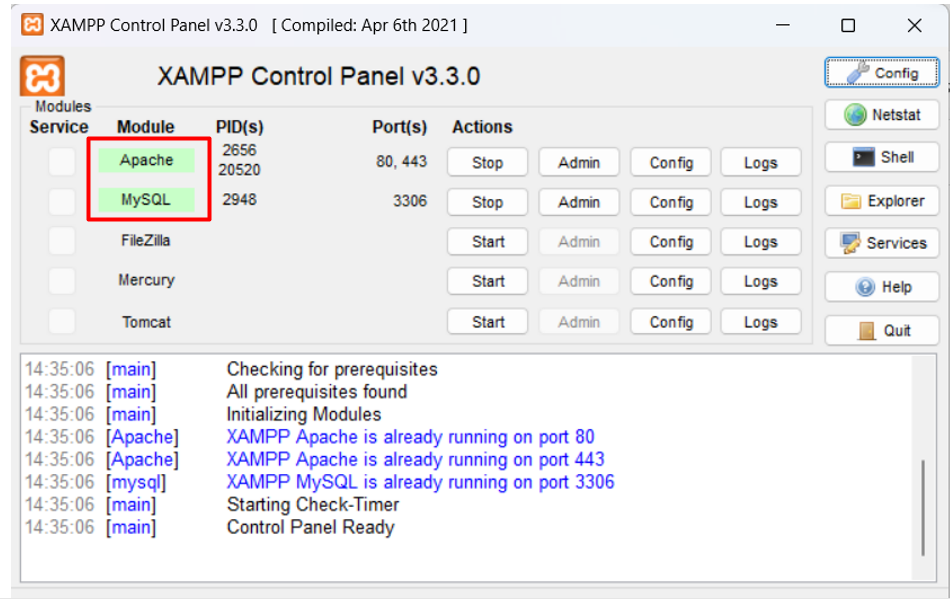
รูปที่ 4.12 แสดงหน้าจอโปรแกรม XAMPP Control Panel
- ทดสอบผ่านเว็บเบราว์เซอร์เปิดเว็บเบราว์เซอร์ (เช่น Google Chrome)
พิมพ์ที่แถบที่อยู่:http://localhost
หากปรากฏหน้า XAMPP Dashboard แสดงว่าเว็บเซิร์ฟเวอร์ทำงานเรียบร้อย
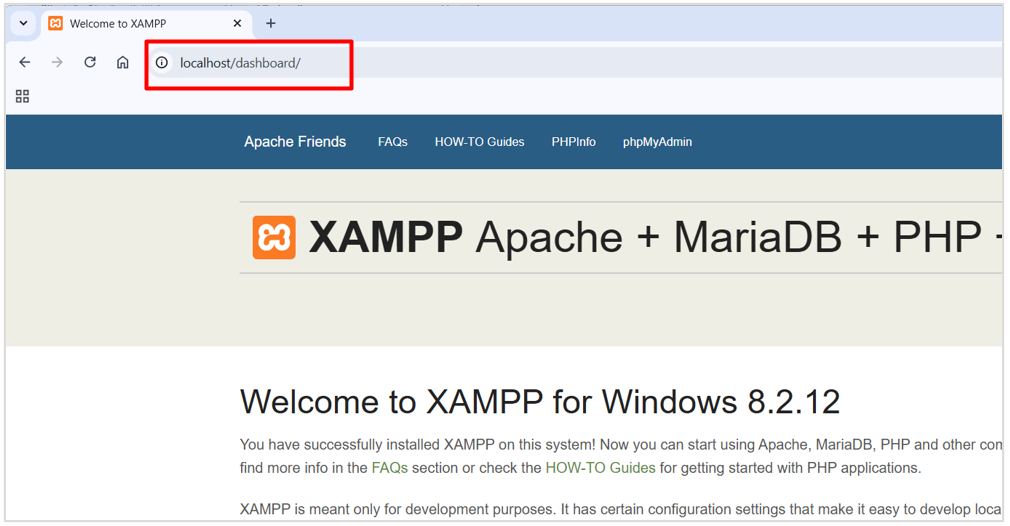
รูปที่ 4.13 แสดงหน้าจอโปรแกรม XAMPP Control Panel
- ทดสอบฐานข้อมูล (MySQL / MariaDB)
- พิมพ์ที่แถบที่อยู่:
http://localhost - ปรากฏหน้า XAMPP Dashboard คลิก phpMyAdmin
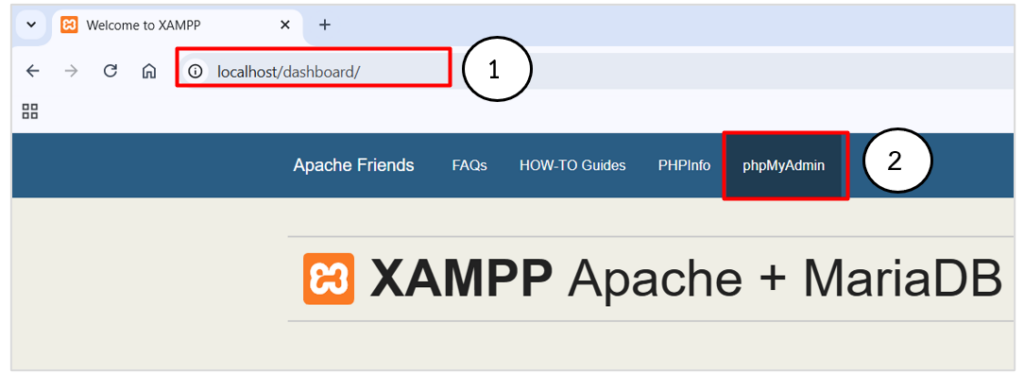
รูปที่ 4.14 แสดงหน้าจอ XAMPP Dashboard
- เข้าสู่หน้า phpMyAdmin แสดงว่าฐานข้อมูลพร้อมใช้งาน
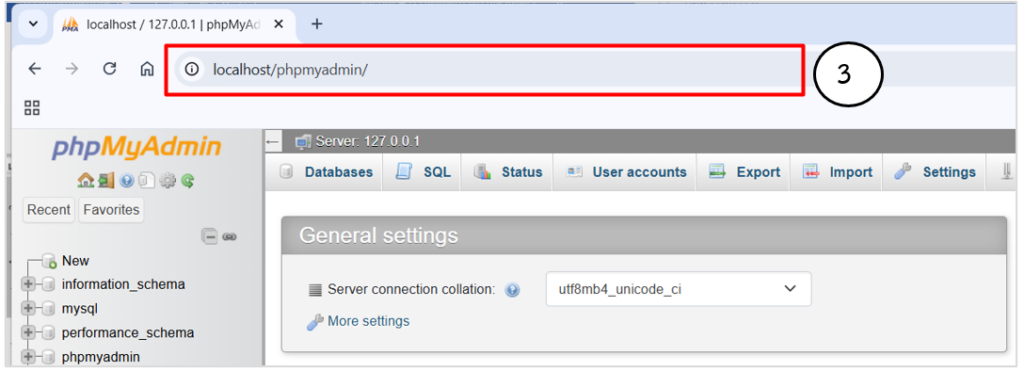
รูปที่ 4.15 แสดงหน้าหน้า phpMyAdmin
4.4 โครงสร้างของโฟลเดอร์และไฟล์หลักของโปรแกรม XAMPP
โปรแกรม XAMPP มีโครงสร้างโฟลเดอร์และไฟล์ที่ถูกจัดระเบียบไว้ชัดเจน เพื่อให้ผู้พัฒนาสามารถจัดการเว็บไซต์ ทดสอบระบบ และแก้ไขไฟล์ได้อย่างสะดวก การเข้าใจโครงสร้างโฟลเดอร์เหล่านี้เป็นพื้นฐานสำคัญในการพัฒนาเว็บไซต์ด้วยเว็บเซิร์ฟเวอร์จำลอง โฟลเดอร์หลักของโปรแกรม XAMPP โดยปกติ XAMPP จะถูกติดตั้งไว้ที่ไดรฟ์ C:\xampp ภายในจะมีโฟลเดอร์สำคัญดังนี้
1. htdocs เป็นโฟลเดอร์ หลักสำหรับเก็บไฟล์เว็บไซต์ ไฟล์ HTML, PHP, CSS, JavaScript ต้องนำมาเก็บไว้ในโฟลเดอร์นี้ เมื่อเรียกเว็บไซต์ผ่าน http://localhost ระบบจะดึงไฟล์จากโฟลเดอร์นี้มาแสดง
ตัวอย่าง
C:\xampp\htdocs\mywebsite
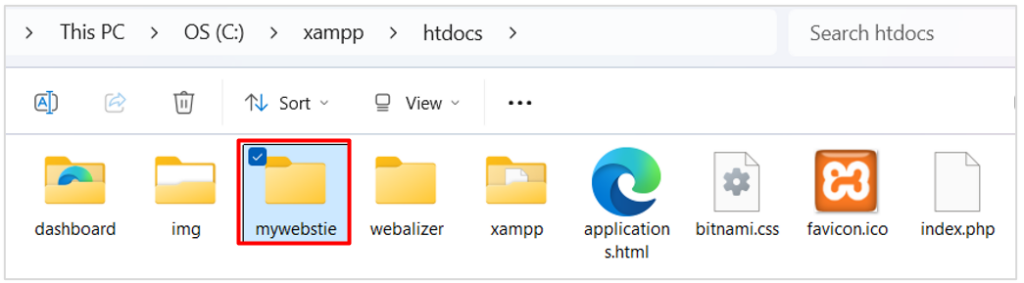
รูปที่ 4.16 แสดงแหล่งเก็บไฟล์ mywebsite
2. apache เก็บไฟล์และการตั้งค่าของ Apache Web Server ใช้สำหรับกำหนดค่าการทำงานของเว็บเซิร์ฟเวอร์ (Web Server) เช่น พอร์ต และการตั้งค่าความปลอดภัย เหมาะสำหรับผู้ใช้ระดับกลาง–สูง
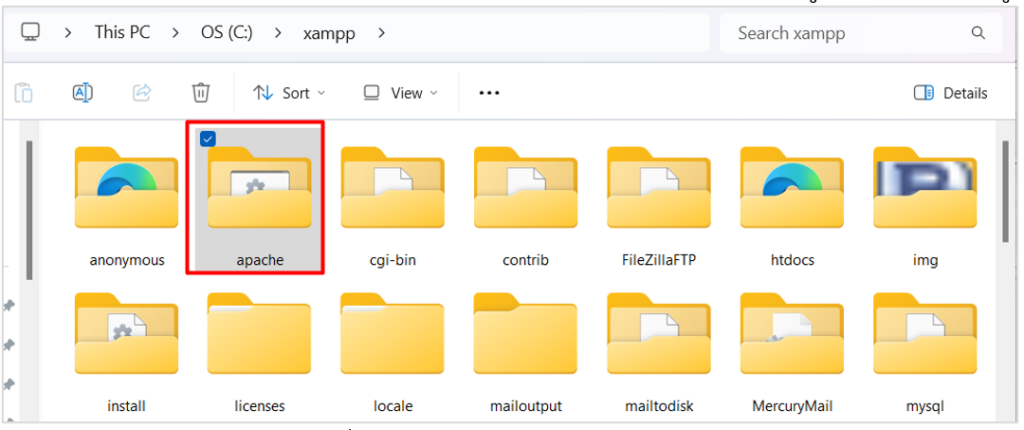
รูปที่ 4.17 แสดงแหล่งเก็บไฟล์ apache
3. mysql ใช้เก็บข้อมูลและการตั้งค่าของ MySQL / MariaDB เก็บฐานข้อมูลของเว็บไซต์ ทำงานร่วมกับ phpMyAdmin
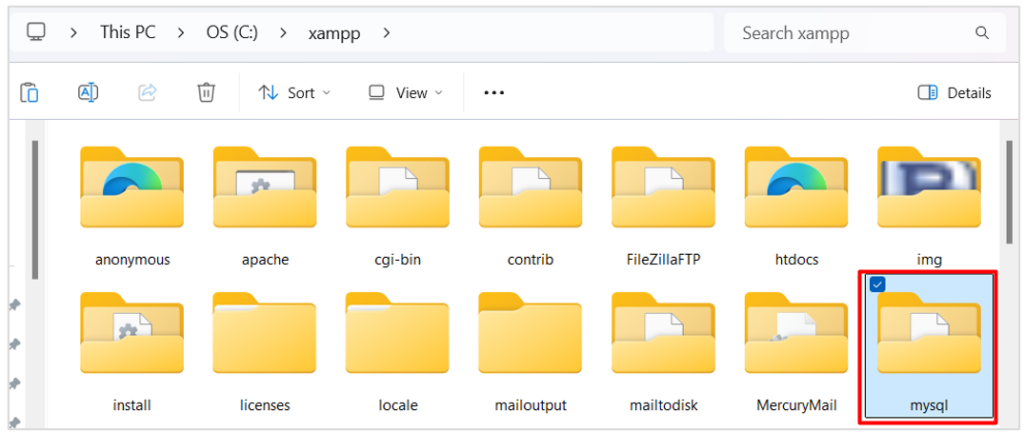
รูปที่ 4.18 แสดงแหล่งเก็บไฟล์ mysql
4. php เก็บไฟล์ของภาษา PHP ใช้กำหนดเวอร์ชัน PHP และการตั้งค่าต่าง ๆ ผ่านไฟล์ php.ini
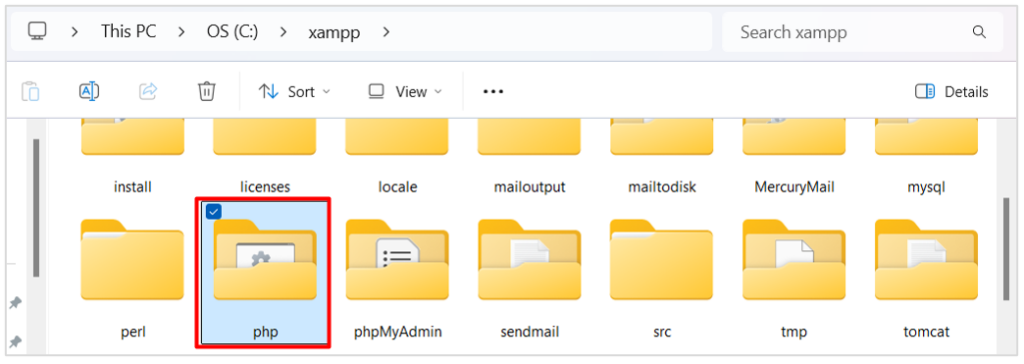
รูปที่ 4.19 แสดงแหล่งเก็บไฟล์ php
5. phpMyAdmin โฟลเดอร์ของเครื่องมือ phpMyAdmin ใช้จัดการฐานข้อมูลผ่านเว็บเบราว์เซอร์ (Web Browser) เข้าถึงได้โดยพิมพ์ http://localhost/phpmyadmin
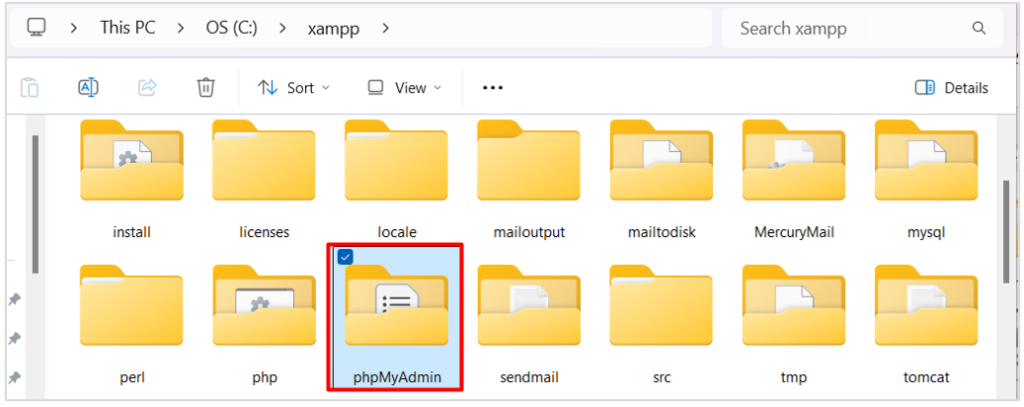
รูปที่ 4.20 แสดงแหล่งเก็บไฟล์ phpMyAdmin
6. tmp ใช้เก็บไฟล์ชั่วคราวของระบบ ระบบจะจัดการให้อัตโนมัติ ผู้ใช้ทั่วไปไม่จำเป็นต้องแก้ไข
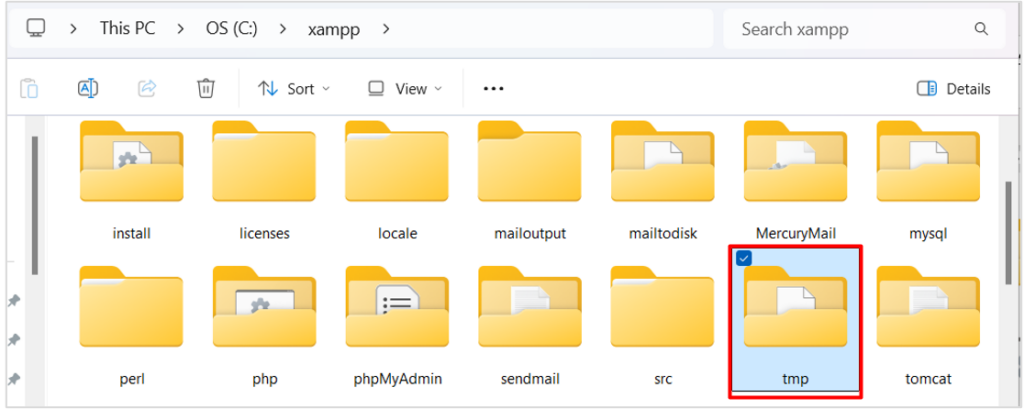
รูปที่ 4.21 แสดงแหล่งเก็บไฟล์ tmp
ไฟล์สำคัญที่ควรรู้จัก ได้แก่ index.php คือหน้าเริ่มต้นของเว็บไซต์ php.ini คือไฟล์ตั้งค่าการทำงานของ PHP และไฟล์ httpd.conf คือไฟล์ตั้งค่าหลักของ Apache ความสำคัญของการเข้าใจโครงสร้างโฟลเดอร์ XAMPP การเข้าใจโครงสร้างโฟลเดอร์และไฟล์ของ XAMPP ช่วยให้สามารถวางไฟล์เว็บไซต์ได้ถูกตำแหน่ง แก้ไขและทดสอบเว็บไซต์ได้อย่างเป็นระบบพัฒนาเว็บไซต์ได้ตรงตามหลักการทำงานของเว็บเซิร์ฟเวอร์ (Web Server)