







หน่วยที่ 5 การติดตั้งและใช้งาน WordPress เบื้องต้น‘
หัวข้อเรื่อง(Topics)
5.1 ความรู้เบื้องต้นเกี่ยวกับ WordPress
5.2 การเตรียมความพร้อมก่อนการติดตั้ง WordPress
5.3 ขั้นตอนการติดตั้ง WordPress
5.4 รู้จักระบบหน้าบ้าน (Frontend) และหลังบ้าน (Backend) ของ WordPress5.5 การตั้งค่าพื้นฐานเว็บไซต์ (General Settings)
แนวคิดสำคัญ (Main Idea)
การพัฒนาเว็บไซต์ด้วย WordPress ต้องเริ่มจากความเข้าใจพื้นฐานเกี่ยวกับ WordPress และการเตรียมความพร้อมด้านซอฟต์แวร์และสภาพแวดล้อมเพื่อรองรับการติดตั้ง ทำการติดตั้ง WordPress เมื่อติดตั้งเสร็จเรียบร้อยแล้วจะต้องทำความรู้จักกับระบบหน้าบ้าน (Frontend) และหลังบ้าน (Backend) ของ WordPress และทำการตั้งค่าพื้นฐานเว็บไซต์เพื่อเตรียมความพร้อมในการพัฒนาเว็บไซต์ต่อไป
สมรรถนะย่อย (Element of Competency)
- แสดงความรู้เกี่ยวกับหลักการทำงานและส่วนประกอบของระบบ WordPress ได้อย่างถูกต้อง
- ปฏิบัติการติดตั้งและตั้งค่าพื้นฐาน WordPress ได้อย่างถูกขั้นตอน
- แสดงเจตคติที่ดีในการติดตั้ง WordPress โดยคำนึงถึงความถูกต้อง ละเอียดรอบคอบ
จุดประสงค์เชิงพฤติกรรม (Behavioral Objectives)
- สามารถอธิบายความรู้เบื้องต้นและบทบาทของ WordPress ในการพัฒนาเว็บไซต์ได้
- สามารถอธิบายการเตรียมความพร้อมและขั้นตอนการติดตั้ง WordPress ได้อย่างถูกต้อง
- สามารถอธิบายการทำงานของระบบหน้าบ้าน (Frontend) และหลังบ้าน (Backend) รวมถึงการตั้งค่าพื้นฐานเว็บไซต์ได้
- มีทักษะในการติดตั้ง WordPress ได้ตามขั้นตอนที่กำหนด
- แสดงความรับผิดชอบ รอบคอบ และมีวินัยในการใช้งานระบบจัดการเว็บไซต์อย่างเหมาะสม
ผลลัพธ์การเรียนรู้ (Learning Outcomes)
แสดงความรู้ในการติดตั้งและใช้งาน WordPress เบื้องต้นได้ถูกต้องตามคู่มือและมาตรฐานการปฏิบัติงาน
5.1 ความรู้เบื้องต้นเกี่ยวกับ WordPress
WordPress คือ ระบบจัดการเนื้อหาเว็บไซต์ (Content Management System : CMS)ที่ใช้สำหรับสร้างและบริหารจัดการเว็บไซต์ได้อย่างสะดวก โดยไม่จำเป็นต้องมีความรู้ด้านการเขียนโค้ดขั้นสูง ผู้ใช้สามารถสร้างเว็บไซต์ประเภทต่าง ๆ เช่น เว็บไซต์นำเสนอข้อมูล (Business Website), เว็บไซต์ข่าวสาร (News Portal), เว็บไซต์ผลงานส่วนตัว (Portfolio) และร้านค้าออนไลน์ (E-Commerce) ได้อย่างมีประสิทธิภาพ WordPress ได้รับการพัฒนาโดยใช้ภาษา PHPและจัดเก็บข้อมูลด้วย ฐานข้อมูล MySQL/MariaDB เริ่มเผยแพร่ครั้งแรกในปี พ.ศ. 2546 (ค.ศ. 2003) ในรูปแบบซอฟต์แวร์โอเพนซอร์ส และได้รับความนิยมอย่างต่อเนื่องจากผู้ใช้ทั่วโลก เนื่องจากมีความยืดหยุ่นสูง ใช้งานง่าย และมีชุมชนนักพัฒนาที่คอยสนับสนุน ปัจจุบันมีเว็บไซต์มากกว่า 40% บนอินเทอร์เน็ตที่สร้างขึ้นด้วย WordPress ซึ่งสะท้อนให้เห็นถึงความน่าเชื่อถือและประสิทธิภาพของโปรแกรม ในระดับสากล
ตารางแสดงคุณสมบัติของโปรแกรม WordPress
| คุณสมบัติ | รายละเอียด |
| โอเพนซอร์ส (Open Source Software) | ผู้ใช้สามารถดาวน์โหลด ติดตั้ง ใช้งาน และพัฒนาต่อยอดได้โดยไม่เสียค่าใช้จ่ายภายใต้ลิขสิทธิ์ GPL |
| ใช้งานง่าย ไม่จำเป็นต้องเขียนโค้ด | มีระบบเมนูและเครื่องมือพร้อมใช้งาน ช่วยให้สร้างและแก้ไขหน้าเว็บไซต์ได้โดยใช้ Block Editor (Gutenberg) |
| ขยายความสามารถได้ด้วยปลั๊กอิน (Plugins) | รองรับส่วนเสริมจำนวนมาก เช่น ระบบขายสินค้า ระบบติดต่อ ระบบสำรองข้อมูล เพิ่มความสามารถของเว็บไซต์ตามต้องการ |
| ปรับแต่งรูปลักษณ์ด้วยธีม (Themes) | สามารถเลือกธีมสำเร็จรูปหรือพัฒนาเองเพื่อออกแบบภาพลักษณ์ ให้สอดคล้องกับประเภทและเป้าหมายของเว็บไซต์ |
| รองรับการใช้งานหลายภาษาและ SEO | สนับสนุนภาษาไทยและภาษาต่างประเทศ และมีเครื่องมือช่วยปรับปรุงการค้นหาบน Google ได้อย่างมีประสิทธิภาพ |
| มีชุมชนและแหล่งความรู้จำนวนมาก | คู่มือ เว็บไซต์ฟอรั่ม บทความ และปลั๊กอินถูกเผยแพร่โดยนักพัฒนาทั่วโลก ทำให้แก้ปัญหาและเรียนรู้ต่อยอดได้ง่าย |
ตารางแสดงประเภทการใช้งานของ WordPress สามารถใช้งานได้ 2 รูปแบบตามวัตถุประสงค์
| ประเภท | รายละเอียด | เหมาะสำหรับ |
| WordPress.com | ผู้ให้บริการแบบสำเร็จรูป ไม่ต้องติดตั้งหรือดูแลเซิร์ฟเวอร์ (Server) แต่มีข้อจำกัดบางส่วน | ผู้เริ่มต้นและงานส่วนบุคคล |
| WordPress.org | ดาวน์โหลดไปติดตั้งเองบนเซิร์ฟเวอร์ (Server) มีความยืดหยุ่นสูง ปรับแต่งได้เต็มที่ | เว็บไซต์ธุรกิจ องค์กร และงานเชิงวิชาชีพ |
5.2 การเตรียมความพร้อมก่อนการติดตั้ง WordPress
การติดตั้ง WordPress ให้สมบูรณ์และพร้อมใช้งาน จำเป็นต้องมีการเตรียมความพร้อมทั้งด้านซอฟต์แวร์ ฮาร์ดแวร์ และข้อมูลพื้นฐานที่เกี่ยวข้อง เพื่อให้การตั้งค่าและการเริ่มต้นใช้งานมีความถูกต้อง ลดความผิดพลาด ที่อาจเกิดขึ้นระหว่างการติดตั้ง และรองรับการพัฒนาเว็บไซต์ในระยะยาว ตรวจสอบความต้องการของระบบ (System Requirements)
ตารางแสดงความต้องการของระบบ (System Requirements)
| องค์ประกอบ | รายละเอียด |
| เว็บเซิร์ฟเวอร์ (Web Server) | Apache, Nginx หรือ IIS |
| ภาษาสคริปต์ (PHP) | เวอร์ชันล่าสุดที่รองรับตามที่ WordPress แนะนำ |
| ฐานข้อมูล (Database) | MySQL หรือ MariaDB |
| พื้นที่เก็บข้อมูล (Storage) | เพียงพอสำหรับไฟล์เว็บไซต์และไฟล์สื่อ (Media) |
| ระบบปฏิบัติการ (OS) | Windows, macOS, Linux |
การเตรียมโปรแกรมจำลองเว็บเซิร์ฟเวอร์ (Web Server) สำหรับการทดสอบ ติดตั้งโปรแกรม XAMPP เพื่อจำลองเครื่องคอมพิวเตอร์ให้เป็นเสมือนเครื่องเว็บเซิร์ฟเวอร์จริง ทำให้สามารถติดตั้งและใช้งาน WordPress ได้โดยไม่ต้องเชื่อมต่ออินเทอร์เน็ตตลอดเวลา เมื่อติดตั้งเสร็จแล้วให้ทำการเปิด XAMPP Control Panel ที่ Modules Service ของ Apache และ MySQL กดปุ่ม Start ทั้งสองปุ่มเพื่อเปิดใช้งาน Service โปรแกรม
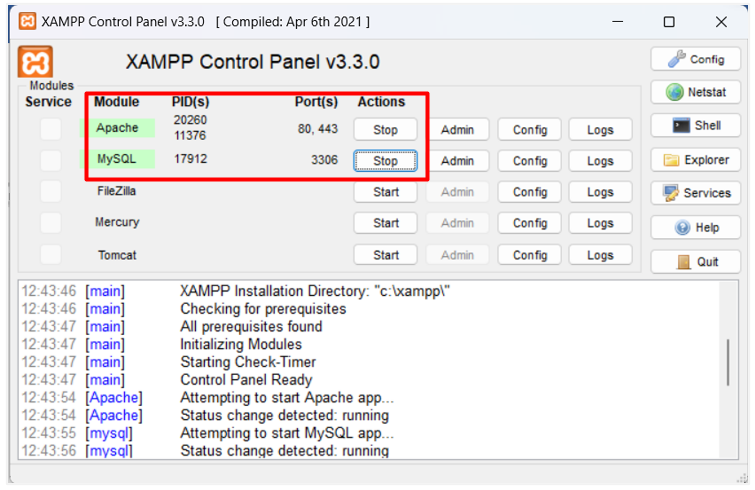
รูปที่ 5.1 แสดงหน้าจอ XAMPP Control Panel
1. เข้าสู่เว็บไซต์ https://wordpress.org คลิกที่ปุ่ม “Get WordPress” ที่มุมขวาบนของหน้าเว็บไซต์ เพื่อดาวน์โหลด WordPress
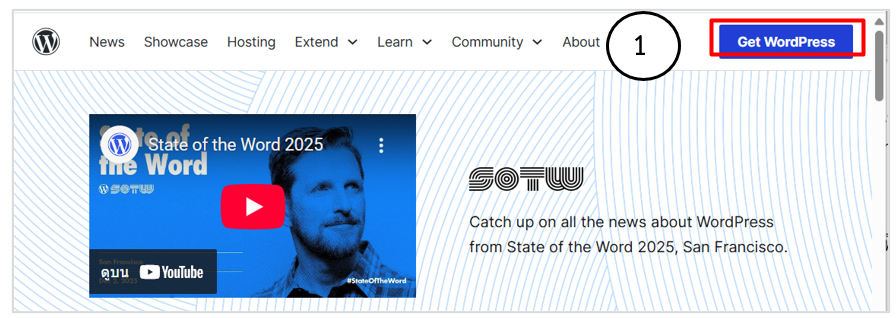
รูปที่ 5.2 แสดงหน้าจอเว็บไซต์ https://wordpress.org
ที่มา : https://wordpress.org/
2.จะแสดงหน้าเว็บไซต์ดาวน์โหลด WordPress คลิกปุ่ม Download WordPress
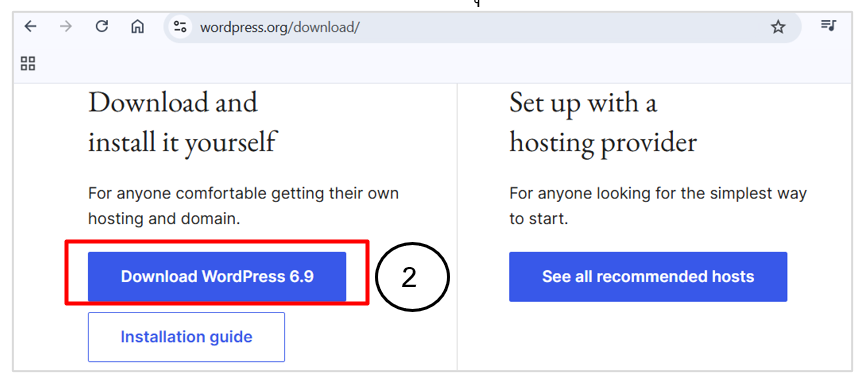
รูปที่ 5.3 แสดงหน้าจอเว็บไซต์ดาวน์โหลด WordPress
ที่มา : https://wordpress.org/download/
3. ได้ไฟล์ WordPress ทำการแตกไฟล์ เพื่อเตรียมคัดลอกไปยังโฟลเดอร์เว็บเซิร์ฟเวอร์ (Web Server)
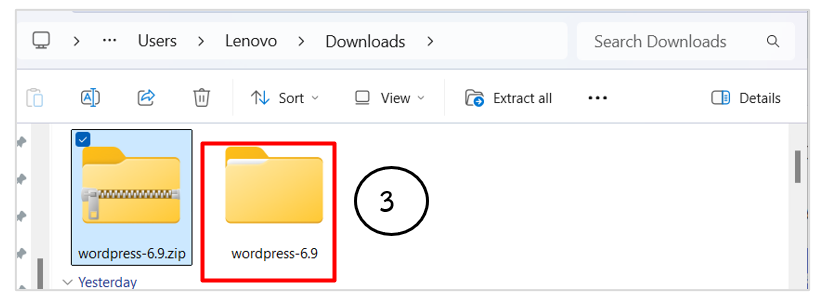
รูปที่ 5.4 แสดงไฟล์ WordPress
4. เตรียมฐานข้อมูลสำหรับเว็บไซต์ WordPress ต้องใช้ฐานข้อมูลในการจัดเก็บข้อมูลต่าง ๆ เช่น เนื้อหา ผู้ใช้งาน การตั้งค่า และปลั๊กอิน เข้าโปรแกรมเว็บเบราว์เซอร์พิมพ์ http://localhost/phpmyadmin/
5. คลิกที่เมนู New เพื่อสร้างฐานข้อมูลใหม่
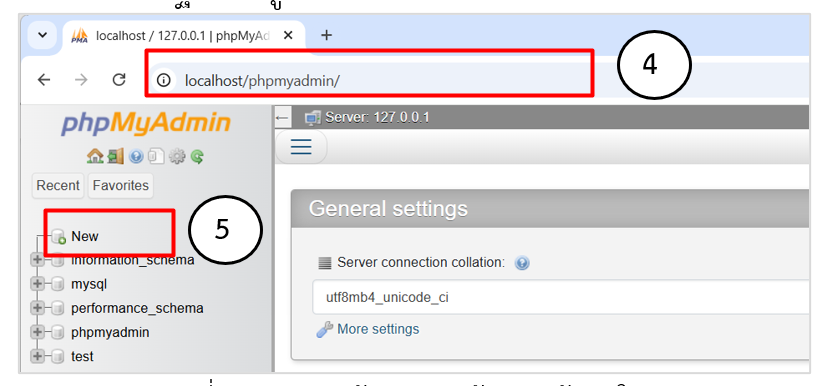
รูปที่ 5.5 แสดงหน้าจอการสร้างฐานข้อมูลใหม่
- กำหนดชื่อสร้างฐานข้อมูลใหม่สำหรับ WordPress เช่น wp_website กำหนด Collation ให้เป็น utf8mb4_unicode_ci เพื่อรองรับภาษาไทยและยูนิโคด
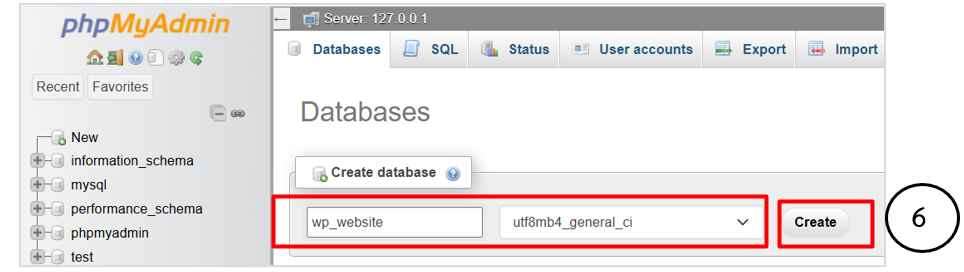
รูปที่ 5.6 แสดงหน้าจอการสร้างฐานข้อมูล
- แสดงชื่อฐานข้อมูลที่สร้างเสร็จเรียบร้อยแล้ว
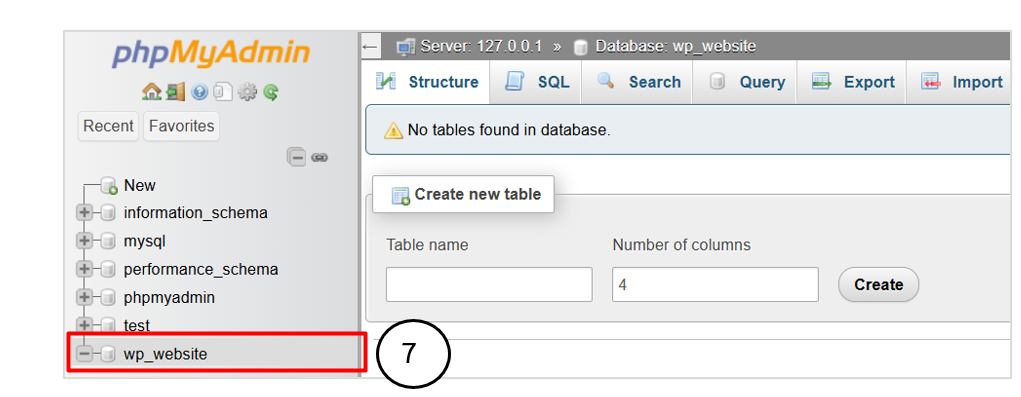
รูปที่ 5.7 แสดงชื่อฐานข้อมูลที่สร้างเสร็จเรียบร้อย
5.3 ขั้นตอนการติดตั้ง WordPress
หลังจากที่จัดเตรียมสภาพแวดล้อมสำหรับการติดตั้งเปิดใช้งานบริการ Apache และ MySQL ผ่าน XAMPP Control Panel สร้างฐานข้อมูลใหม่สำหรับ WordPress โดยใช้ phpMyAdmin ดาวน์โหลดไฟล์ WordPress ไว้ในเครื่อง สามารถดำเนินการติดตั้ง WordPress ได้ตามขั้นตอนดังนี้
- แตกไฟล์ WordPress ที่ดาวน์โหลด ดับเบิลคลิกที่โฟลเดอร์ wordpress คัดลอกไฟล์ทั้งหมด
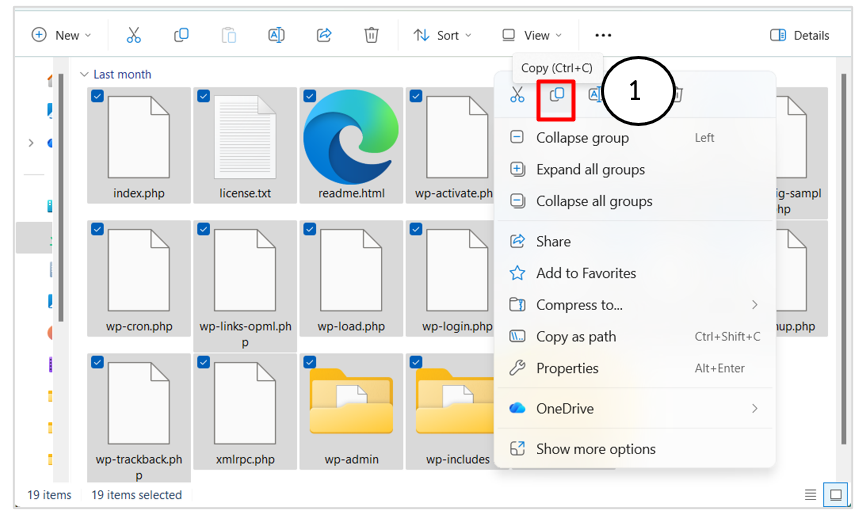
รูปที่ 5.8 แสดงหน้าจอการคัดลอกไฟล์ wordpress ทั้งหมด
- ที่
C:\xampp\htdocs\ สร้างโฟลเดอร์ใหม่ ชื่อ mywebsite นำไฟล์ที่คัดลอกมาวางข้างใน
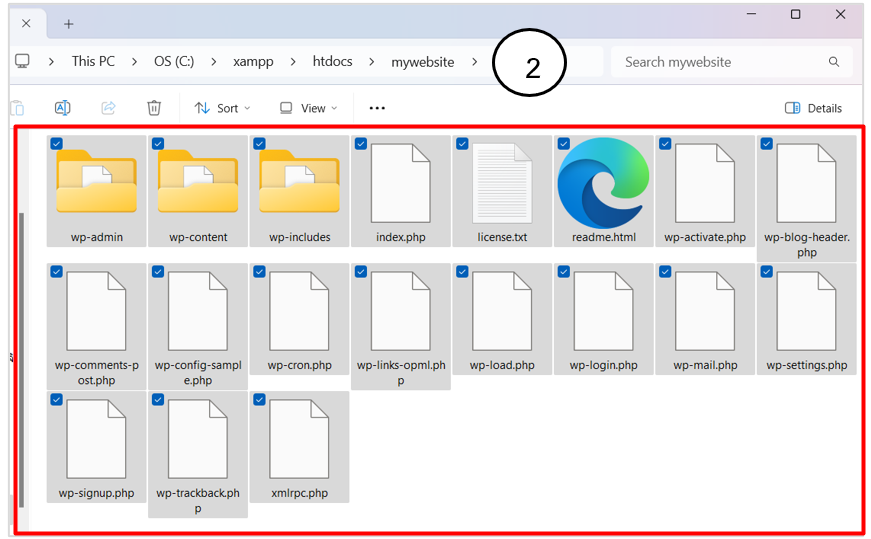
รูปที่ 5.9 แสดงการวางไฟล์ในโฟลเดอร์ mywebsite
- เริ่มต้นกระบวนการติดตั้งผ่านเว็บเบราว์เซอร์ โดยพิมพ์ที่อยู่เว็บไซต์ http://localhost/mywebsite จะแสดงหน้าตั้งค่าระบบ เลือกภาษาในการติดตั้ง ตัวอย่าง เลือกภาษาไทย คลิกปุ่ม ต่อไป
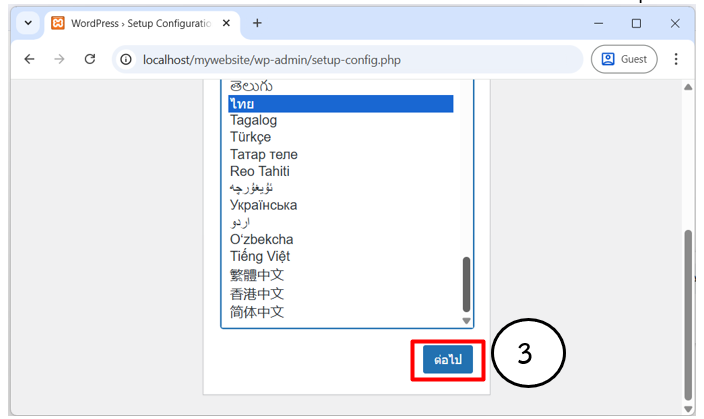
รูปที่ 5.10 แสดงหน้าจอการตั้งค่าและเลือกภาษาในการติดตั้ง
4. หน้าแนะนำก่อนเริ่มการติดตั้ง WordPress เมื่อเริ่มขั้นตอนการติดตั้ง WordPress ระบบจะแสดงหน้าจอ “Welcome to WordPress – Before getting started” เพื่อแจ้งข้อมูลที่จำเป็นซึ่งผู้ใช้ต้องเตรียมความพร้อมก่อนดำเนินการติดตั้งระบบจัดการเนื้อหา โดยมีรายละเอียดสำคัญดังนี้
- ชื่อฐานข้อมูล (Database Name) ชื่อที่ใช้ระบุฐานข้อมูลสำหรับจัดเก็บข้อมูลของเว็บไซต์
- ชื่อผู้ใช้ฐานข้อมูล (Database Username) ชื่อบัญชีผู้ใช้ที่มีสิทธิ์เข้าถึงฐานข้อมูลที่สร้างขึ้น
- รหัสผ่านฐานข้อมูล (Database Password) รหัสผ่านของบัญชีผู้ใช้ฐานข้อมูล ซึ่งใช้ร่วมกับชื่อผู้ใช้ฐานข้อมูลเพื่อรักษาความปลอดภัยและยืนยันตัวตน
- โฮสต์ฐานข้อมูล (Database Host) ชื่อหรือที่อยู่ของเซิร์ฟเวอร์ฐานข้อมูล เช่น
localhostซึ่งเป็นค่าพื้นฐานในกรณีใช้งานบนโปรแกรมจำลองเว็บเซิร์ฟเวอร์ (Web Server) หากติดตั้งบนโฮสต์จริงค่านี้อาจแตกต่างไปตามผู้ให้บริการ - คำนำหน้าตาราง (Table Prefix) สัญลักษณ์หรือตัวอักษรที่ใช้เติมขึ้นต้นชื่อของแต่ละตารางข้อมูล เพื่อป้องกันการชนกันของข้อมูลในกรณีที่มีการติดตั้ง WordPress มากกว่าหนึ่งระบบในฐานข้อมูลเดียวกันหรือเพื่อเพิ่มความปลอดภัย
เมื่อเตรียมความพร้อมในการติดตั้งเสร็จเรียบร้อยแล้วคลิกปุ่ม เริ่มทำงานได้
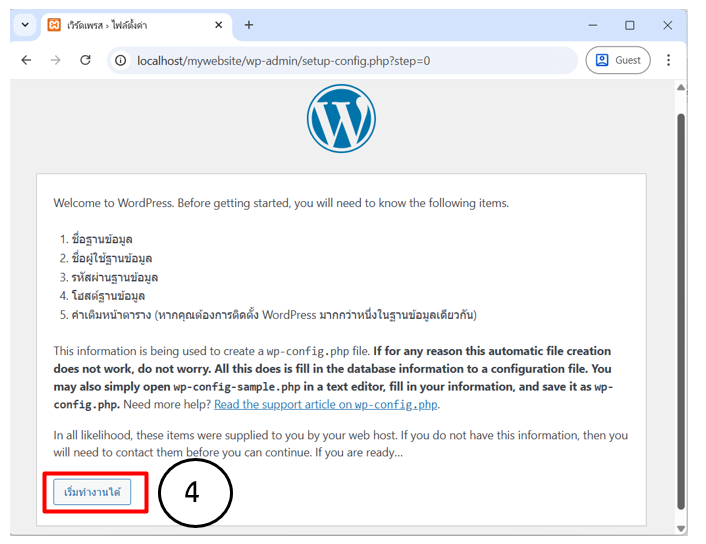
รูปที่ 5.11 แสดงหน้าจอแนะนำก่อนเริ่มการติดตั้ง WordPress
5. กำหนดข้อมูลการเชื่อมต่อกับฐานข้อมูล ซึ่งเป็นข้อมูลสำคัญที่ใช้ในการสร้างและจัดเก็บข้อมูลของเว็บไซต์ หากข้อมูลในส่วนนี้ถูกระบุไม่ถูกต้อง WordPress จะไม่สามารถเชื่อมต่อฐานข้อมูลได้ ใส่ชื่อฐานข้อมูล ชื่อผู้ใช้ รหัสผ่าน โฮสต์ฐานข้อมูล คำเติมหน้าตาราง เมื่อดำเนินการใส่ข้อมูลครบถ้วนแล้ว กดปุ่ม ส่ง
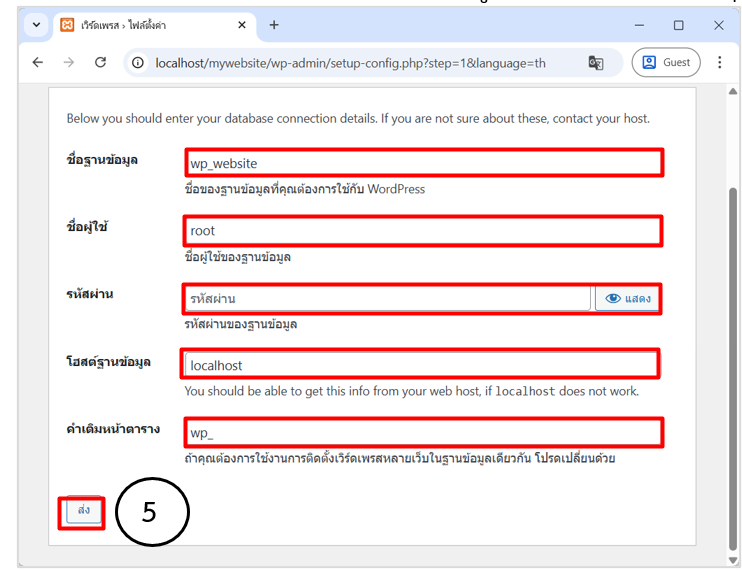
รูปที่ 5.12 แสดงหน้าจอการใส่ค่าเชื่อมต่อฐานข้อมูล
- แสดงหน้าการยืนยันสถานะการเชื่อมต่อฐานข้อมูล หากไม่มีข้อความแจ้งข้อผิดพลาด จะพร้อมเริ่มต้นสร้างเว็บไซต์ด้วย WordPress กดปุ่ม เริ่มการติดตั้ง เพื่อเข้าสู่ขั้นตอนกำหนดค่าระบบ
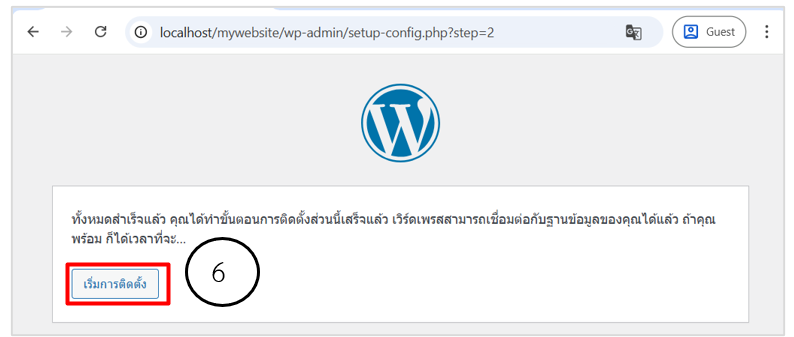
รูปที่ 5.13 แสดงหน้าจอการยืนยันสถานะการเชื่อมต่อฐานข้อมูล
9. แสดงหน้าจอการตั้งค่าพื้นฐานในการเข้าสู่ระบบโดยผู้ใช้จะต้องระบุข้อมูลพื้นฐานของเว็บไซต์เพื่อให้ระบบสามารถสร้างเว็บไซต์และตั้งค่าการเข้าถึงสำหรับผู้ดูแลระบบได้อย่างสมบูรณ์ ข้อมูลที่ระบุในขั้นตอนนี้สามารถแก้ไขได้ภายหลังจากเข้าสู่ระบบ WordPress ยกเว้นชื่อผู้ใช้ผู้ดูแลระบบที่แก้ไขได้จำกัดและจำเป็นต้องระมัดระวังตั้งแต่ขั้นตอนนี้ รายละเอียดที่ต้องกรอก
· ชื่อเว็บ (Site Title) เป็นชื่อเว็บไซต์ที่จะแสดงให้ผู้เยี่ยมชมเห็น
· ชื่อผู้ใช้ (Username) เป็นชื่อบัญชีสำหรับเข้าสู่ระบบของผู้ดูแลสูงสุด (Administrator) อนุญาตให้ใช้ตัวอักษร, ตัวเลข, ช่องว่าง, ขีดล่าง (_),ขีดกลาง (-), จุด(.), และเครื่องหมาย@ข้อควรคำนึง ชื่อผู้ใช้แก้ไขได้ยากหลังการสร้าง ดังนั้นควรตั้งอย่างเหมาะสมตั้งแต่เริ่มต้น
· รหัสผ่าน (Password) เป็นรหัสสำหรับเข้าสู่ระบบผู้ดูแล WordPress โดยค่าที่ระบบแนะนำมักเป็นรหัสความปลอดภัยสูงและสุ่มสร้าง ผู้ใช้ควรเก็บรักษารหัสผ่านไว้ในที่ปลอดภัย สามารถเปลี่ยนรหัสผ่านได้ภายหลัง แต่การตั้งค่าครั้งแรกควรมีความแข็งแรงเพื่อป้องกันการโจมตีจากผู้ไม่หวังดี และต้องใช้รหัสผ่านนี้เพื่อเข้าสู่ระบบ
- · อีเมล (Your Email Address) เป็นอีเมลติดต่อสำหรับระบบ เช่น การกู้คืนรหัสผ่านหรือรับการแจ้งเตือนต่าง ๆ ควรตรวจสอบความถูกต้องของอีเมลก่อนดำเนินการต่อ ใช้สำหรับการกู้บัญชีหากลืมรหัสผ่านใช้ในการรับการแจ้งเตือนเกี่ยวกับเว็บไซต์
- · การมองเห็นของโปรแกรมช่วยสืบค้นข้อมูล (Search Engine Visibility) ตัวเลือกนี้กำหนดว่าเว็บไซต์จะอนุญาตให้โปรแกรมค้นหา (เช่น Google, Bing) จัดทำดัชนีหรือไม่
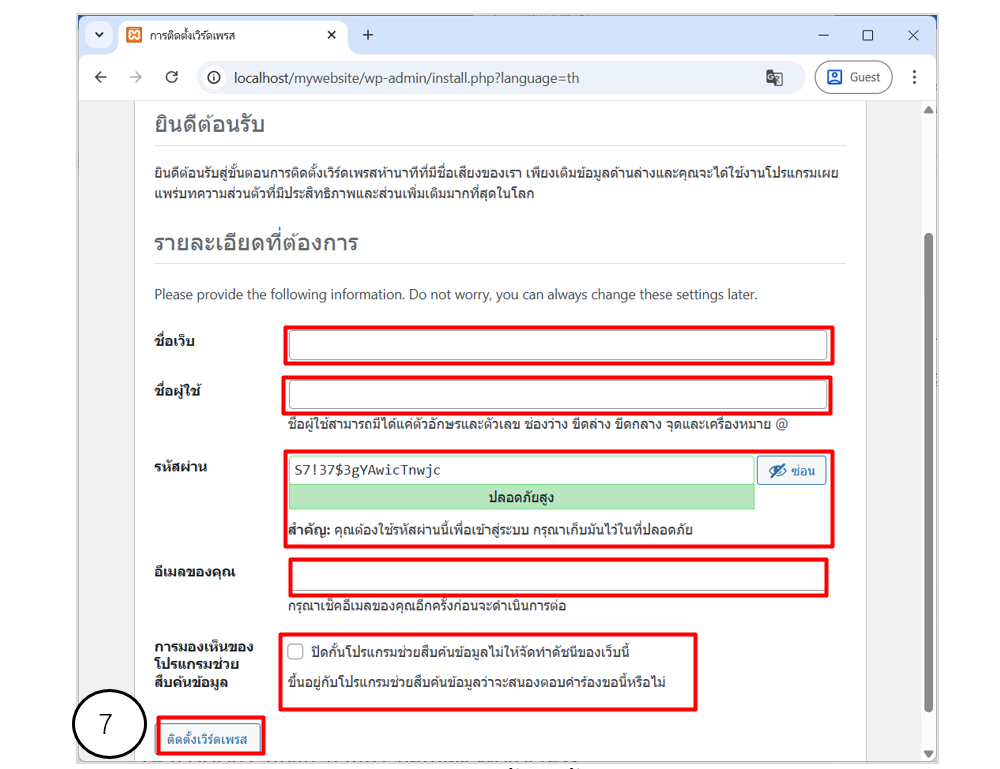
รูปที่ 5.14 แสดงหน้าจอการตั้งค่าพื้นฐานในการเข้าสู่ระบบ
6) แสดงหน้าจอการติดตั้ง WordPress สำเร็จ
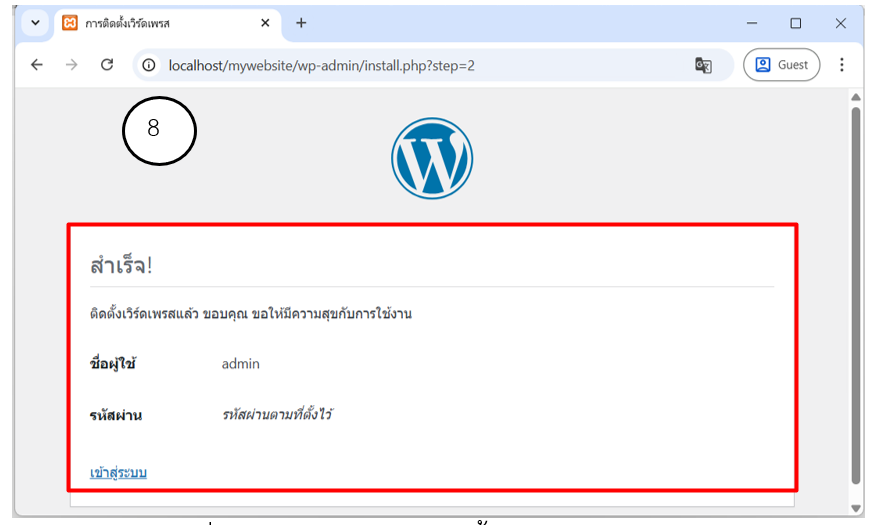
รูปที่ 5.15 แสดงหน้าการติดตั้ง WordPress สำเร็จ
5.4 รู้จักระบบหน้าบ้าน (Frontend) และหลังบ้าน (Backend) ของ WordPress
WordPress เป็นระบบจัดการเนื้อหา (Content Management System: CMS) ที่ใช้งานง่ายและมีความยืดหยุ่นสูง แบ่งออกเป็น 2 ส่วนหลัก ดังนี้
- ระบบหน้าบ้าน (Frontend)
คือส่วนที่ผู้ใช้งานมองเห็นและโต้ตอบกับเว็บไซต์ ซึ่งแสดงข้อมูล เนื้อหา และบริการต่าง ๆ ตามที่เว็บไซต์กำหนดไว้ มีลักษณะที่เป็นไปตามโครงสร้างของหน้าเว็บทั่วไป ดังนี้
- โครงสร้าง HTML หน้าเว็บของ WordPress จะประกอบด้วยโครงสร้าง HTML ที่เรียงลำดับตามโครงสร้างของธีมที่กำหนดไว้ โครงสร้างหน้าเว็บอาจประกอบไปด้วยส่วนต่าง ๆ เช่น ส่วนหัวเว็บไซต์ ส่วนท้าย แถบด้านข้าง ที่มักจะแสดงร่วมกับหน้า Post หรือหน้า Product เพื่อใช้เป็นช่องทางในการทำการตลาด โดยส่วนมากมักนิยมจะติดโฆษณา หมวดหมู่ หรือสินค้าขายดี เพื่อพาคนที่เข้ามาบทความ เห็นโฆษณาหรือโปรโมชั่นพิเศษ ส่วนของเนื้อหาเว็บไซต์ เป็นต้น
- รูปลักษณ์และสไตล์ดีไซน์ หน้าเว็บของ WordPress มักจะมีรูปลักษณ์และสไตล์ดีไซน์ที่เป็นเอกลักษณ์ของธีมที่ใช้ ซึ่งรวมถึงการใช้ CSS เพื่อกำหนดลักษณะการแสดงผลของเนื้อหา เช่น ขนาดและสีข้อความ รูปแบบของปุ่ม และการจัดวางข้อมูลต่าง ๆ
- ฟังก์ชันและการทำงานอื่น ๆ สามารถมีการใช้งานฟังก์ชันและการทำงานอื่น ๆ ได้ เช่น การโหลดโพสต์ล่าสุด การแสดงความเห็นของผู้ใช้ การสร้างแบบฟอร์มและฟีเจอร์อื่น ๆ ตามการปรับแต่งหรือการพัฒนาเพิ่มเติม
- การปรับแต่งผู้ใช้ WordPress สามารถปรับแต่ง Frontend ได้ตามต้องการโดยใช้ธีมที่มีอยู่หรือสร้างธีม เอง ซึ่งสามารถแก้ไขโครงสร้าง HTML CSS และ JavaScript เพื่อปรับแต่งหน้าเว็บให้ตรงตามความต้องการของผู้ใช้งาน
- การสื่อสารกับระบบหลังบ้าน (Backend) เพื่อดึงข้อมูลจากฐานข้อมูล หรือให้ฟังก์ชันต่าง ๆ ทำงาน โดยส่วนใหญ่จะใช้ AJAX หรือ REST API เพื่อส่งคำขอไปยังหลังบ้าน (Backend) และรับข้อมูลกลับมาแสดงผลในหน้าเว็บ การเข้าสู่ระบบให้เปิดโปรแกรมเว็บเบราว์เซอร์พิมพ์
localhost/ ชื่อโฟลเดอร์เว็บไซต์ ตัวอย่างเช่น localhost/mywebsiteดังรูป
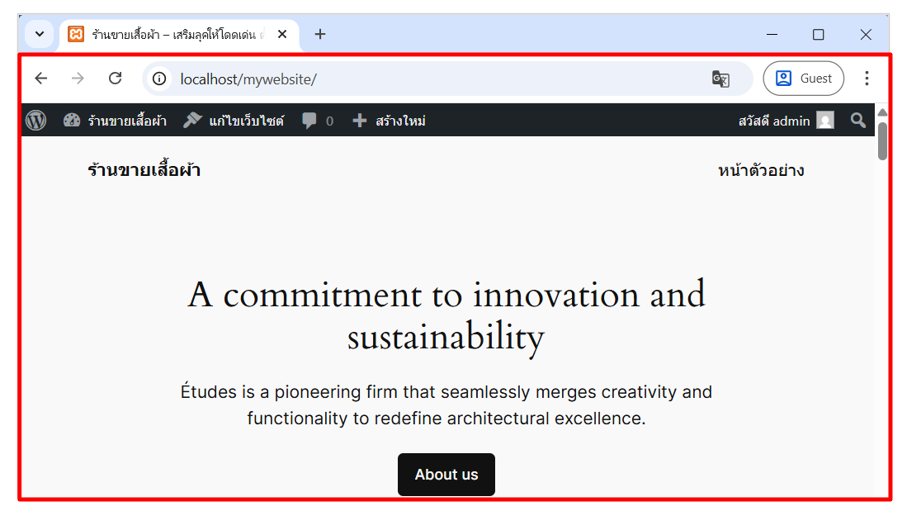
รูปที่ 5.16 แสดงหน้าจอระบบหน้าบ้าน (Frontend)
- ระบบหลังบ้าน (Backend)
คือส่วนที่ใช้ในการจัดการและควบคุมข้อมูลของเว็บไซต์ ซึ่งประกอบด้วยโปรแกรมหรือสคริปต์ ที่ทำงานอยู่บนเซิร์ฟเวอร์ ซึ่งในกรณีของ WordPress จะใช้ PHP ในการพัฒนา ระบบหลังบ้าน (Backend) โดยจะใช้งานร่วมกับฐานข้อมูลเพื่อจัดเก็บและดึงข้อมูล รวมถึงการประมวลผลต่าง ๆ เช่น การจัดการโพสต์ หรือการจัดการผู้ใช้งาน ระบบหลังบ้าน (Backend) จะมีลักษณะที่เกี่ยวข้องกับการจัดการข้อมูลและการทำงานของระบบ CMS โดยมีลักษณะหลักดังนี้
- การจัดการข้อมูล ใช้ PHP เป็นภาษาหลักในการจัดการและประมวลผลข้อมูล โดยมีฐานข้อมูล MySQL เป็นระบบฐานข้อมูลหลัก มีการจัดเก็บข้อมูลต่าง ๆ เช่น โพสต์ หน้าเนื้อหา ผู้ใช้ ความคิดเห็น และการตั้งค่าต่าง ๆ ในรูปแบบของตารางฐานข้อมูล
- การจัดการรูปลักษณ์ หรือธีมและปลั๊กอินให้การสนับสนุนในการจัดการรูปลักษณ์ หรือธีมและปลั๊กอินผู้ดูแลระบบสามารถติดตั้งและกำหนดค่าธีมและปลั๊กอินต่าง ๆ ได้ผ่านหน้าจอการจัดการ ซึ่งธีมจะกำหนดรูปลักษณ์และสไตล์ของหน้าเว็บ และปลั๊กอินจะเพิ่มความสามารถใหม่ ๆ เข้าไปในระบบ
- การจัดการผู้ใช้และสิทธิ์ ผู้ดูแลระบบสามารถจัดการผู้ใช้และสิทธิ์การเข้าถึงได้ผ่านหน้าจอการจัดการซึ่งสามารถเพิ่มผู้ใช้ใหม่ กำหนดบทบาทของผู้ใช้ และจัดการสิทธิ์การเข้าถึงต่าง ๆ เพื่อควบคุมการเข้าถึงข้อมูลและการดำเนินการในระบบ
- การสร้างและจัดการเนื้อหา ระบบหลังบ้าน (Backend) มีเครื่องมือในการสร้างและจัดการเนื้อหาต่าง ๆ บนเว็บไซต์ เช่น โพสต์ หน้าเนื้อหา และหมวดหมู่ เครื่องมือเหล่านี้ช่วยให้ผู้ใช้สามารถเพิ่ม แก้ไข ลบ เนื้อหาได้อย่างสะดวก
- การจัดการความปลอดภัย มีเครื่องมือในการจัดการความปลอดภัย เช่น การตั้งค่าการเข้ารหัสผู้ใช้การตรวจสอบการอัปเดต ระบบและเครื่องมือตรวจสอบความปลอดภัยเพิ่มเติม เพื่อช่วยลดความเสี่ยงจากการโจมตีและการเข้าถึงข้อมูลที่ไม่ได้รับอนุญาต
ในระบบ WordPress ขั้นตอนในการเข้าระบบหลังบ้าน (Backend) หรือ Dashboard นั้นเหมือนกัน การเข้าสู่ระบบหลังบ้าน (Backend) สามารถทำได้ดังนี้
- เปิดโปรแกรมเว็บเบราว์เซอร์พิมพ์ที่อยู่เว็บไซต์
http://localhost/ชื่อโฟลเดอร์เว็บไซต์/wp-login.php จะแสดงหน้าจอให้ทำการเข้าระบบ เช่น localhost/mywebsite/wp-login.php - เมื่อเข้าสู่หน้าลงชื่อเข้าใช้ ใส่ชื่อผู้ใช้หรือที่อยู่อีเมล และ รหัสผ่าน คลิกปุ่ม เข้าสู่ระบบ
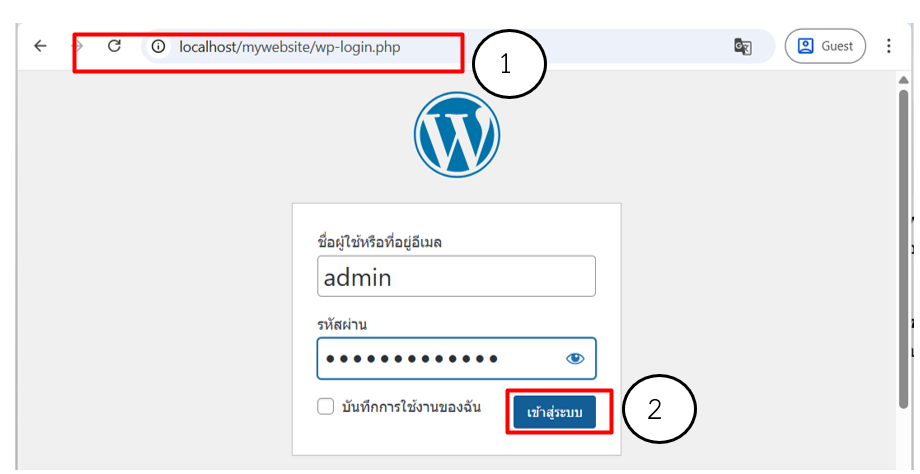
รูปที่ 5.17 แสดงหน้าจอลงชื่อเข้าใช้ระบบ
- เมื่อเข้าสู่ระบบสำเร็จจะแสดงหน้าแผงควบคุม ดังรูป
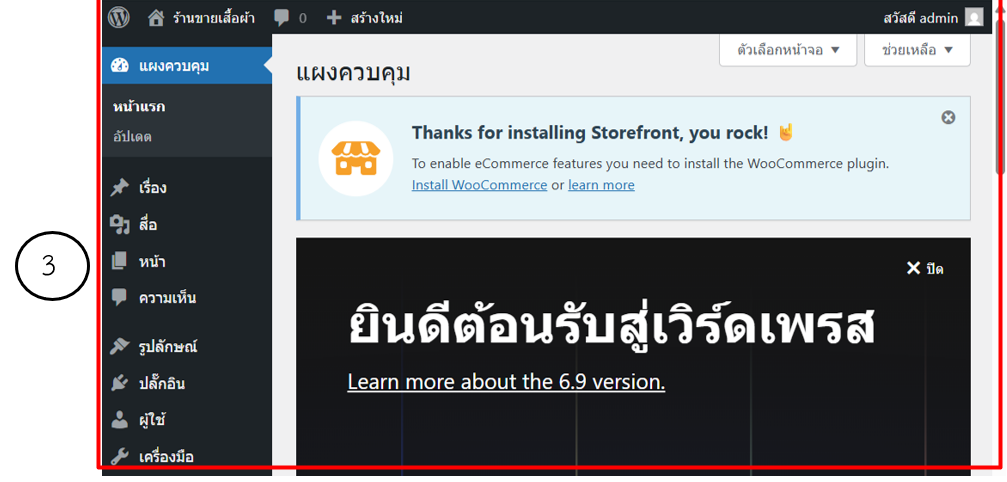
รูปที่ 5.18 แสดงหน้าจอแผงควบคุม
5.5 การตั้งค่าพื้นฐานเว็บไซต์ (General Settings)
การตั้งค่าพื้นฐานเว็บไซต์ ใน WordPress คือส่วนสำคัญของแผงควบคุม (Dashboard) ที่ใช้กำหนดข้อมูลหลักและค่าเริ่มต้นของเว็บไซต์ ซึ่งมีผลต่อการแสดงผล ชื่อเว็บไซต์ การเข้าสู่ระบบ และการทำงานทั่วไปของระบบ WordPress โดยผู้ดูแลเว็บไซต์สามารถกำหนดหรือแก้ไขข้อมูลต่าง ๆ ได้ เมื่อเข้าสู่ระบบหน้าแผงควบคุม (Dashboard) คลิกเมนูตั้งค่า จะแสดงรายการเมนูที่สามารถตั้งค่าได้แก่ ทั่วไป, การเขียน, การอ่าน ,การสนทนา, สื่อ, ลิงก์ถาวร, ความเป็นส่วนตัว เป็นต้น
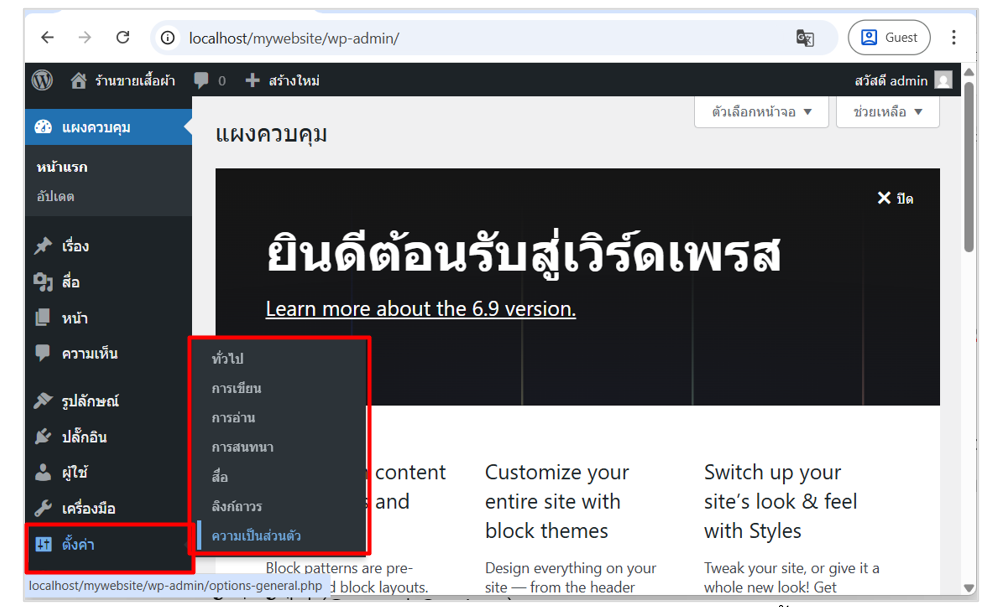
รูปที่ 5.19 แสดงหน้าจอแผงควบคุม (Dashboard) เมนูตั้งค่า
5.5.1. การตั้งค่าทั่วไป (General Settings)
การตั้งค่าทั่วไปเป็นขั้นตอนพื้นฐานที่ผู้ดูแลเว็บไซต์ควรกำหนดให้ถูกต้องตั้งแต่เริ่มต้น เพื่อกำหนด อัตลักษณ์ของเว็บไซต์ ข้อมูลผู้ดูแลระบบ รวมถึงรูปแบบการแสดงวันที่และเวลา ซึ่งมีผลต่อการแสดงผลของบทความและความน่าเชื่อถือของเว็บไซต์ การตั้งค่าทั่วไปของเว็บไซต์มีรายละเอียดให้ตั้งค่าดังนี้
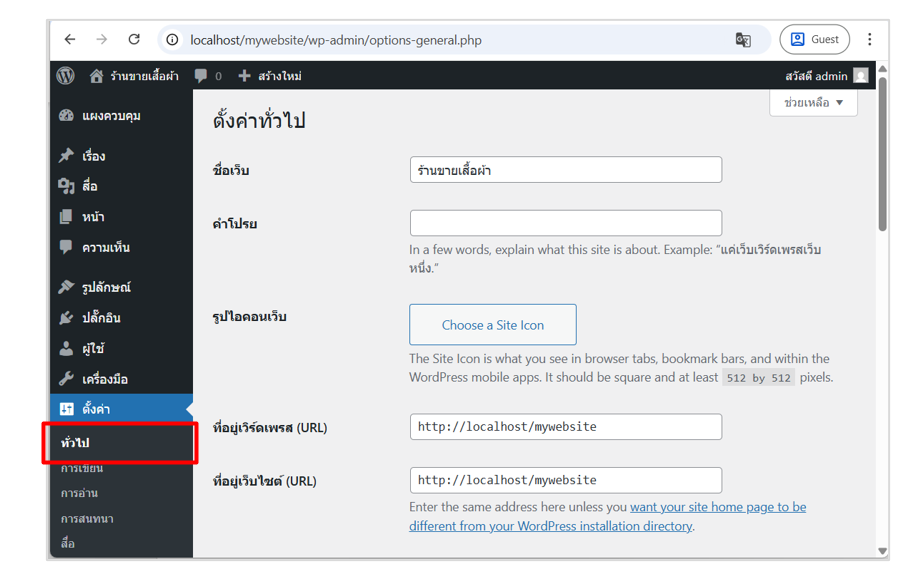
รูปที่ 5.20 แสดงหน้าตั้งค่าทั่วไป
- ชื่อเว็บ (Site Title) เป็นชื่อหลักของเว็บไซต์ แสดงบนแถบเบราว์เซอร์ หน้าผลลัพธ์การค้นหา และในบางธีมจะแสดงบนส่วนหัว (Header) ของเว็บ ตัวอย่าง Fashion House, Tech & Design Studio ความสำคัญ สื่ออัตลักษณ์เว็บไซต์และช่วยให้ผู้เยี่ยมชมจดจำได้ง่าย
- คำโปรย (Tagline) คำอธิบายสั้น ๆ ว่าเว็บไซต์เกี่ยวกับอะไร ช่วยให้ผู้ใช้และเครื่องมือค้นหาเข้าใจจุดประสงค์ของเว็บ ตัวอย่าง “ร้านเสื้อผ้าสไตล์มินิมอล ส่งฟรีทั่วไทย”
- รูปไอคอนเว็บ (Site Icon / Favicon) เป็นสัญลักษณ์ประจำเว็บไซต์ที่แสดงบนแท็บเบราว์เซอร์และใน bookmark ขนาดแนะนำ: ไม่ต่ำกว่า 512 × 512 px ความสำคัญเพิ่มความโดดเด่นและความจำได้ของเว็บไซต์
- ที่อยู่เวิร์ดเพรส (WordPress Address/URL) เป็นที่อยู่ที่ติดตั้งไฟล์ ห้ามแก้ไขโดยไม่จำเป็น เพราะอาจทำให้เข้าสู่ระบบไม่ได้
- ที่อยู่เว็บไซต์ (Site Address / URL) เป็นที่อยู่ที่ผู้ใช้เข้าถึงเว็บไซต์ หาก WordPress อยู่ในโฟลเดอร์ย่อยสามารถกำหนดให้หน้าเว็บหลักเป็นตำแหน่งอื่นได้ โดยทั่วไป ตั้งค่าเหมือนกับ WordPress Address
- อีเมลแอดเดรสการบริหารงาน (Administration Email Address) อีเมลของผู้ดูแลระบบ ใช้สำหรับ รับแจ้งเตือนการสมัครสมาชิก การกู้คืนรหัสผ่าน การแจ้งเตือนระบบ หากเปลี่ยนอีเมล ต้องยืนยันก่อนจึงจะมีผล
- สมัครสมาชิก (Membership) ตัวเลือก “ใครก็สามารถสมัครได้” หากทำเครื่องหมาย ✓ จะเปิดให้บุคคลทั่วไปสมัครบัญชีผู้ใช้ในเว็บไซต์ เปิดสำหรับ เว็บร้านค้า / ชุมชน / ระบบสมาชิก แนะนำไม่ควรเปิดสำหรับเว็บทั่วไป เพื่อลดการสมัครสแปม
- บทบาทหลักผู้ใช้ใหม่ (New User Default Role) กำหนดสิทธิของสมาชิกใหม่เมื่อสมัครเข้ามาในเว็บไซต์
- ภาษาของเว็บ (Site Language) กำหนดภาษาในการแสดงผลของระบบหลังบ้าน
- เขตเวลา (Timezone) กำหนดเวลาท้องถิ่นของเว็บไซต์ ตัวอย่าง UTC+7 หรือ Bangkok ส่งผลต่อ เวลาที่แสดงบนบทความ / กำหนดการเผยแพร่โพสต์
- รูปแบบวันที่ (Date Format) ใช้กำหนดลักษณะการแสดงวันที่ในบทความและเว็บไซต์
ตารางแสดงรูปแบบวันที่ (Date Format)
| ตัวอย่างการแสดงผล | รูปแบบ |
| 26 ธันวาคม 2025 | j F Y |
| 2025-12-26 | Y-m-d |
| 12/26/2025 | m/d/Y |
| 26/12/2025 | d/m/Y |
| 26.12.2025 | d.m.Y |
- รูปแบบเวลา (Time Format)
ตารางแสดงรูปแบบเวลา (Time Format)
| ตัวอย่างเวลา | รูปแบบ |
| 13:48 น. | G:i น. |
| 1:48 PM | g:i A |
| 13:48 | H:i |
ใช้เพื่อความเหมาะสมกับบริบท เช่น เว็บไซต์ไทยนิยม 24 ชั่วโมง เว็บไซต์ต่างประเทศนิยม AM/PM
13. วันเริ่มต้นของสัปดาห์ (Week Starts On) กำหนดว่าวันใดเป็นวันแรกของสัปดาห์ โดยทั่วไปประเทศไทยใช้ วันจันทร์ ส่งผลต่อปฏิทินในปลั๊กอินและการจัดการกิจกรรม
5.5.2. การตั้งค่าการเขียน (Writing Settings)
การตั้งค่าการเขียนเป็นส่วนที่ช่วยกำหนดค่าพื้นฐานเกี่ยวกับการสร้างบทความและการเผยแพร่เนื้อหาบนเว็บไซต์ เพื่อให้การทำงานเป็นระบบและสะดวกขึ้น ผู้ดูแลเว็บไซต์สามารถปรับหมวดหมู่เริ่มต้น รูปแบบของเรื่อง รวมถึงกำหนดการส่งบทความผ่านอีเมลได้ การตั้งค่าการเขียนของเว็บไซต์มีรายละเอียดให้ตั้งค่าดังนี้
- หมวดหมู่เรื่องหลัก (Default Post Category) ไม่มีหมวดหมู่ กำหนดหมวดหมู่เริ่มต้นของบทความใหม่หากผู้เขียนไม่ได้เลือกหมวดหมู่อื่น ค่าเริ่มต้นของ WordPress คือ ไม่มีหมวดหมู่ (Uncategorized) ความสำคัญ ช่วยจัดระเบียบบทความไม่ให้กระจัดกระจาย ควรสร้างหมวดหมู่เฉพาะสำหรับเว็บไซต์ และเปลี่ยนจากไม่มีหมวดหมู่เป็นหมวดหมู่ที่สื่อความหมาย เช่น ข่าวสาร กิจกรรม หรือ บทความความรู้ เป็นต้น
- รูปแบบเรื่องเริ่มต้น (Default Post Format) คือรูปแบบการนำเสนอเนื้อหาของบทความ ซึ่งขึ้นอยู่กับธีมที่ใช้งาน เช่น
- มาตรฐาน (Standard) ข้อความทั่วไป ใช้บ่อยที่สุด
- ข้างเคียง (Aside) ข้อความสั้น คล้ายโพสต์บนโซเชียล
- พูดคุย (Chat) เนื้อหารูปแบบบทสนทนา
- คลังภาพ (Gallery) โพสต์ที่มีภาพหลายภาพ
- ลิงก์ (Link) เน้นลิงก์ปลายทาง
- รูปภาพ (Image) โพสต์ที่เน้นรูปภาพเดียว
- คำกล่าวอ้าง (Quote) นำเสนอข้อความที่อ้างอิงหรือคำคม
- สถานะ (Status) ข้อความสั้นคล้ายสถานะ Facebook
- วิดีโอ (Video) เน้นวิดีโอเป็นหลัก
- เสียง (Audio) เหมาะสำหรับ Podcast หรือไฟล์เสียง
ความสำคัญช่วยสร้างรูปแบบการนำเสนอที่ตรงกับประเภทข้อมูลและเพิ่มความน่าสนใจ
- ส่งเรื่องผ่านอีเมล (Post via Email) ฟังก์ชันนี้ช่วยให้ผู้ใช้สามารถส่งบทความขึ้นเว็บไซต์โดยส่งผ่านอีเมลไปยังบัญชีอีเมลเฉพาะที่ตั้งค่าไว้ WordPress จะนำข้อความในอีเมลนั้นมาสร้างเป็นบทความโดยอัตโนมัติ ต้องใช้บัญชีอีเมลแบบ POP3 อีเมลที่ใช้ควรเป็น ความลับสูงสุด เพื่อป้องกันการโพสต์จากบุคคลอื่น ตัวอย่างรหัสสุ่มที่ WordPress แนะนำเพื่อความปลอดภัย m4ZtjiT7, 4mC1GLh2, M2Lp40e8ความสำคัญ เหมาะสำหรับนักข่าวหรือผู้ปฏิบัติงานภาคสนาม ที่ต้องโพสต์เนื้อหาผ่านมือถือเมื่อไม่สามารถเข้าสู่ระบบได้
- เมล์เซิร์ฟเวอร์ (Mail Server) เซิร์ฟเวอร์ที่ใช้รับอีเมล เพื่อนำเนื้อหามาโพสต์บนเว็บ ตัวอย่างmail.example.com และ Port 110 ค่าเริ่มต้นของ POP3
- ชื่อในการเข้าระบบ (Login Name) บัญชีอีเมลที่ใช้รับข้อความ เช่น login@example.com
- รหัสผ่าน (Password) รหัสผ่านของอีเมลที่ใช้เชื่อมต่อ ควรเก็บรักษาเป็นความลับเพื่อป้องกันการโพสต์โดยไม่ได้รับอนุญาต
- หมวดหมู่เมล์หลัก (Default Mail Category) หมวดหมู่ที่จะใช้กับบทความที่ส่งขึ้นมาผ่านอีเมล
ค่าเริ่มต้น ไม่มีหมวดหมู่ หากใช้ฟังก์ชันโพสต์ผ่านอีเมล ควรกำหนดหมวดหมู่เฉพาะเพื่อง่ายต่อการจัดการ - บริการอัปเดต (Update Services / Ping Services) เมื่อมีการเผยแพร่บทความใหม่ WordPress จะส่งการแจ้งเตือนไปยังบริการอัปเดตเว็บไซต์ เพื่อบอกว่าเว็บมีเนื้อหาใหม่ ส่งผลดีต่อ SEO และการจัดอันดับในเว็บค้นหา บริการตั้งต้นที่ WordPress ใช้ https://rpc.pingomatic.com/ ความสำคัญช่วยให้เว็บไซต์ถูกค้นพบได้เร็วขึ้นและเพิ่มโอกาสในการเข้าชม
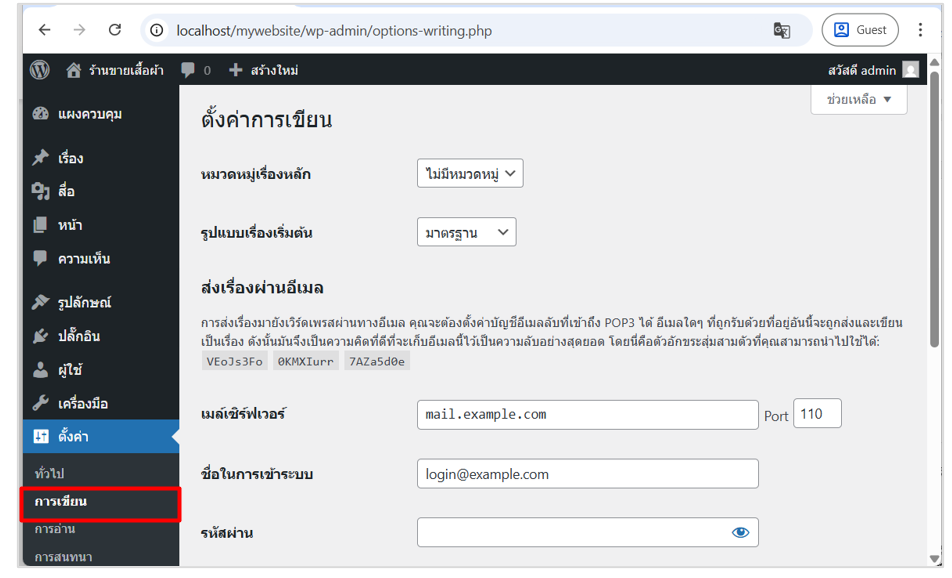
รูปที่ 5.21 แสดงหน้าจอการตั้งค่าการเขียน
การตั้งค่าการอ่านเป็นกระบวนการกำหนดรูปแบบการแสดงผลของเว็บไซต์ต่อผู้เข้าชม โดยเกี่ยวข้องกับวิธีการแสดงหน้าแรก จำนวนบทความที่แสดงในแต่ละหน้า การแสดงผลบนฟีด (RSS) และการมองเห็นเว็บไซต์ต่อโปรแกรมช่วยสืบค้นข้อมูล เช่น Google หรือ Bing การตั้งค่าที่เหมาะสมจะช่วยให้เว็บไซต์มีโครงสร้างชัดเจน เข้าถึงข้อมูลง่าย และสอดคล้องกับวัตถุประสงค์การนำเสนอเนื้อหา
- แสดงหน้าแรก (Your homepage displays) WordPress มี 2 รูปแบบในการกำหนดหน้าแรกของเว็บไซต์ ได้แก่
- เรื่องล่าสุด (Your latest posts) หน้าแรกจะแสดงรายการบทความล่าสุดเรียงตามลำดับเวลา เหมาะสำหรับเว็บไซต์ประเภท บล็อก, ข่าวสาร, บทความต่อเนื่อง
- หน้าตายตัว (A static page) หน้าแรกแสดงเนื้อหาคงที่ที่ผู้ดูแลกำหนดเอง โดยต้องเลือก หน้าแรก และ หน้าเรื่อง แยกกัน เหมาะสำหรับเว็บไซต์ประเภท เว็บไซต์องค์กร, ร้านค้า, พอร์ตโฟลิโอ, เว็บไซต์ธุรกิจตัวเลือกเพิ่มเติมเมื่อเลือก “หน้าตายตัว” ประกอบไปด้วย
- หน้าแรก เลือกหน้าเพจสำหรับเป็นหน้าแรก เช่น หน้าแรก, แนะนำบริการ
- หน้าเรื่อง เลือกหน้าที่ใช้แสดงบทความทั้งหมด เช่น ข่าวสาร, บทความ
2. ในหนึ่งหน้าบล็อกจะแสดง ใช้กำหนดจำนวนบทความที่จะแสดงในแต่ละหน้า ค่าเริ่มต้น 10 เรื่อง ความสำคัญส่งผลต่อความเร็วการโหลดหน้าเว็บ ช่วยควบคุมความยาวและรูปแบบการอ่านให้ใช้งานง่าย
3. Syndication ฟีดจะแสดงรายการล่าสุด ใช้กำหนดจำนวนบทความล่าสุดที่จะแสดงใน ฟีด RSS ค่าเริ่มต้น 10 รายการ ความสำคัญ ฟีด RSS ใช้สำหรับการติดตามเนื้อหาใหม่ผ่านแอปหรือบริการอ่านฟีด เช่น Feedly ทำให้ผู้อ่านสามารถติดตามเว็บไซต์ได้สะดวก
4. สำหรับแต่ละเรื่องในฟีด รวมไปถึง กำหนดเนื้อหาที่ฟีด RSS จะแสดง
- ข้อความทั้งหมด (Full text) แสดงเนื้อหาทั้งหมดของบทความในฟีด
- เกริ่นนำ (Summary) แสดงบางส่วนของบทความ
5. การมองเห็นของโปรแกรมช่วยสืบค้นข้อมูล (Search Engine Visibility) ตัวเลือก ปิดกั้นโปรแกรมช่วยสืบค้นข้อมูลไม่ให้จัดทำดัชนีของเว็บนี้
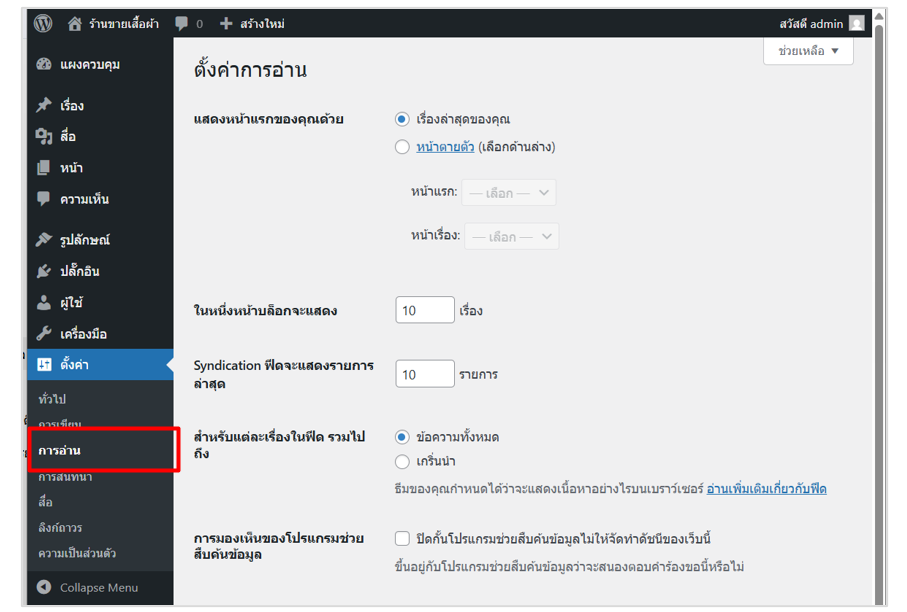
รูปที่ 5.22 แสดงหน้าจอการตั้งค่าการอ่าน
5.5.4. การตั้งค่าการสนทนา (Discussion Settings)
เมนูการสนทนา ใช้สำหรับกำหนดวิธีการจัดการความคิดเห็นในเว็บไซต์ ทั้งการอนุญาตให้แสดงความคิดเห็น การกรองสแปม การอนุมัติความคิดเห็น และการแสดงผลของอวาตาร์ เพื่อให้การสื่อสารกับผู้ใช้งานเป็นไปอย่างมีคุณภาพและปลอดภัย ซึ่งมีรายละเอียดในการตั้งค่าดังนี้
1. การตั้งค่าเรื่องเริ่มต้น คือควบคุมการตั้งค่าเบื้องต้นเกี่ยวกับความคิดเห็นในบทความใหม่ทุกบทความ
- ส่งแจ้งเตือนเมื่อมีบล็อกที่ลิงก์มาจากเรื่อง (Pingbacks & Trackbacks) ระบบจะส่งการแจ้งเตือนไปยังบล็อกอื่นเมื่อมีลิงก์เชื่อมโยงถึงเสริมการเชื่อมโยงบทความระหว่างเว็บไซต์
- อนุญาตให้ส่งลิงก์การแจ้งเตือนจากบล็อกอื่นเมื่อมีคนลิงก์มายังเราจะได้รับแจ้งเตือน ช่วยให้ทราบการอ้างอิงเนื้อหาของเรา
- อนุญาตให้ผู้อื่นแสดงความเห็นในเรื่องใหม่เปิดให้แสดงความคิดเห็นในโพสต์ใหม่เปิดโอกาสให้มีปฏิสัมพันธ์ระหว่างผู้อ่าน
2. ตั้งค่าความเห็นอื่น ๆ คือ การควบคุมพฤติกรรมและข้อกำหนดของผู้แสดงความคิดเห็น
- ผู้แสดงความคิดเห็นต้องระบุ ชื่อและอีเมล
- ผู้ใช้ ต้องลงทะเบียนและเข้าสู่ระบบ ก่อนจะแสดงความคิดเห็น
- ปิดความคิดเห็นอัตโนมัติ เมื่อบทความเก่ากว่า 14 วัน (ช่วยลดสแปม)
- เก็บค่าคุกกี้สำหรับการแสดงความคิดเห็น (ช่วยให้ผู้ใช้ไม่ต้องใส่ข้อมูลซ้ำ)
- เปิดใช้ ความเห็นแบบซ้อน (Threaded/Nested) ได้สูงสุด 5 ระดับ
3. Comment Pagination คือ การแบ่งหน้าแสดงความคิดเห็น ตั้งค่าการแบ่งความคิดเห็นเป็นหลายหน้าเพื่อประสิทธิภาพของเว็บ
ตารางแสดงการแบ่งหน้าแสดงความคิดเห็น
| รายการ | ค่า | ความหมาย |
| แบ่งความคิดเห็นเป็นหน้า | ✔️ | เปิดใช้งาน |
| ความเห็นต่อหน้า | 50 | ลดการโหลดช้า |
| ให้แสดงหน้าไหนก่อน | last page | หน้าใหม่สุด |
| ความเห็นที่แสดงบนสุด | เก่ากว่า | ความเห็นเริ่มต้นแสดงด้านบน |
4. อีเมลแจ้งเตือน (Email me whenever)
- มีคนแสดงความคิดเห็น จะแจ้งเตือนเมื่อมีความเห็นใหม่
- ความเห็นรอตรวจสอบ จะแจ้งเตือนเมื่อความเห็นต้องอนุมัติ
- มีคนแสดงความคิดเห็นใหม่ และระบบจะส่งอีเมลแจ้งเตือนให้ผู้ดูแล
5. ก่อนที่ความคิดเห็นจะปรากฏ
- ความเห็นต้องได้รับการอนุมัติ ป้องกันสแปมและข้อความไม่เหมาะสม
- ผู้เขียนเคยได้รับอนุมัติแล้วจึงโพสต์ได้เลย ลดภาระตรวจสอบซ้ำสำหรับผู้ใช้ที่เชื่อถือได้
6. การจัดการความคิดเห็น ระบบกรองความคิดเห็นก่อนอนุมัติ
- หากความเห็นมี ลิงก์ตั้งแต่ 2 ลิงก์ขึ้นไปเข้าคิวตรวจสอบเพราะสแปมมักมีลิงก์มาก
- หากพบคำต้องห้ามใน เนื้อหา / ชื่อ / URL / อีเมล / IP / ตัวอักษรเบราว์เซอร์ ความเห็นถูกพักในคิวตรวจสอบ
7. ถอนการอนุมัติคีย์ความเห็น รายการคำต้องห้ามขั้นเด็ดขาดความเห็นถูกโยนลงถังขยะทันที เมื่อมีคำต้องห้ามแม้เพียงคำเดียวหากใส่คำว่า press คำว่า WordPress จะโดนด้วย ควรระวังการใช้คำให้เหมาะสม
8. รูปแทนตัว (Avatar) ภาพประจำตัวของผู้ใช้ที่แสดงข้างความคิดเห็น
9. แสดงรูปแทนตัว เปิด–ปิดการแสดงรูปแทนตัว
10. ระดับความเหมาะสมของผู้ชม เลือกระดับเนื้อหาของอวาตาร์
– G — เหมาะสำหรับผู้ชมทุกเพศทุกวัย
– PG — เหมาะสำหรับผู้ชมที่มีอายุ 13 ปีขึ้นไป
– R — เหมาะสำหรับผู้ชมที่มีอายุ 17 ปีขึ้นไป
– X — เหมาะสำหรับผู้ชมที่บรรลุนิติภาวะแล้ว
11. รูปแทนตัวเริ่มต้น เลือกรูปเริ่มต้นสำหรับผู้ไม่มีอวาตาร์
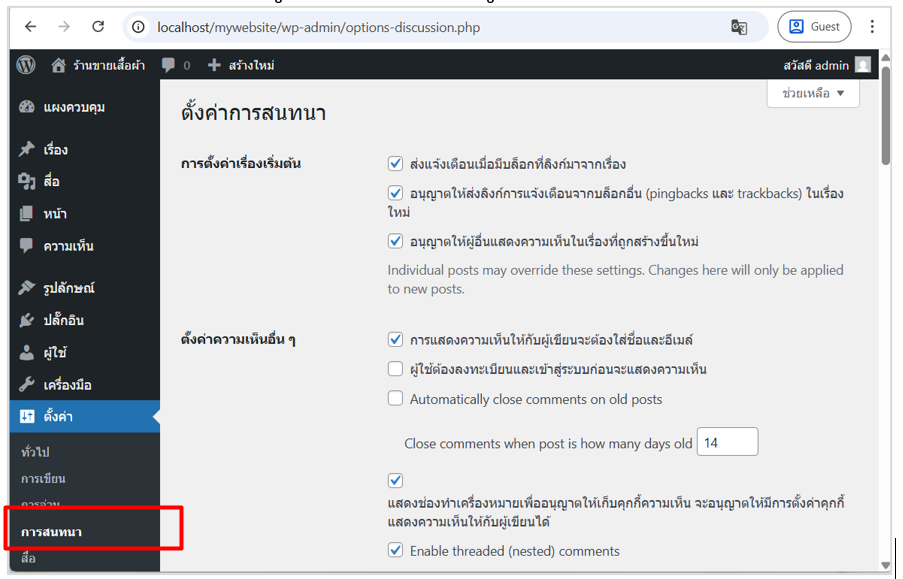
รูปที่ 5.23 แสดงหน้าจอการตั้งค่าการสนทนา
5.5.5. การตั้งค่าไฟล์สื่อ (Media Settings)
การตั้งค่าไฟล์สื่อเป็นการกำหนดรูปแบบและขนาดของไฟล์ภาพที่ถูกอัปโหลดเข้าสู่เว็บไซต์ เพื่อให้การแสดงผลของรูปภาพมีความเหมาะสมกับการใช้งาน ลดเวลาในการโหลดหน้าเว็บ และช่วยบริหารพื้นที่จัดเก็บไฟล์ในเซิร์ฟเวอร์ได้อย่างเป็นระบบ โดยค่าตั้งต้นของ WordPress จะให้ผู้ดูแลระบบสามารถกำหนดขนาดของภาพและรูปแบบการจัดการไฟล์อัปโหลดได้ดังนี้
- ขนาดรูปภาพ (Image Sizes)
เมื่อผู้ใช้ทำการอัปโหลดรูปภาพเข้าสู่เว็บไซต์ WordPress ระบบจะทำการสร้างไฟล์รูปภาพสำเนา (image copies) ที่มีขนาดต่าง ๆ ตามที่กำหนดไว้ในส่วนนี้โดยอัตโนมัติ เพื่อให้สามารถเรียกใช้งานได้ตามบริบท เช่น ภาพหน้าปก, ภาพประกอบบทความ, ภาพตัวอย่าง เป็นต้น การกำหนดขนาดภาพช่วยควบคุมคุณภาพและความเร็วในการแสดงผลบนหน้าเว็บ โดยตั้งตามความกว้างและความสูงสูงสุดเป็นหน่วยพิกเซล (px)
- ขนาดเล็ก (Thumbnail)
ความกว้าง / ความสูง 150 x 150 พิกเซล (ค่าเริ่มต้น) คุณสมบัติเด่น ครอบรูปย่อให้มีสัดส่วนที่แน่นอน (Crop thumbnail to exact dimensions) หากเลือก “ครอบรูปย่อให้มีสัดส่วนที่แน่นอน” ระบบจะตัดส่วนของภาพเพื่อให้ได้อัตราส่วน 1:1 ซึ่งเหมาะกับภาพที่ใช้เป็นตัวอย่างสินค้า หรือภาพโปรไฟล์
- ขนาดกลาง (Medium Size)
ความกว้างสูงสุด 300 px ความสูงสูงสุด 300 px ขนาดนี้เหมาะสำหรับภาพประกอบเนื้อหาของบทความ ช่วยให้โหลดข้อมูลรวดเร็วโดยไม่สูญเสียคุณภาพมากเกินไป
- ขนาดใหญ่ (Large Size)
ความกว้างสูงสุด 1024 px ความสูงสูงสุด 1024 px เหมาะกับภาพที่ต้องการความละเอียดสูง เช่น ภาพหน้าปกบทความ หรือภาพประกาศกิจกรรม
- การอัปโหลดไฟล์ (Uploading Files)
จัดการไฟล์อัปโหลดของฉันในรูปแบบโฟลเดอร์ เดือน- และ ปี- หากเลือก ระบบจะจัดระเบียบไฟล์สื่อให้อยู่ในโฟลเดอร์ตามปีและเดือน เช่น /wp-content/uploads/2025/12/ ข้อดีของการจัดโฟลเดอร์แบบเดือน-ปี ช่วยค้นหาไฟล์ย้อนหลังได้ง่าย ป้องกันความซ้ำซ้อนและการจัดเก็บอย่างไม่เป็นระบบ ช่วยลดความสับสนในโฟลเดอร์หลัก
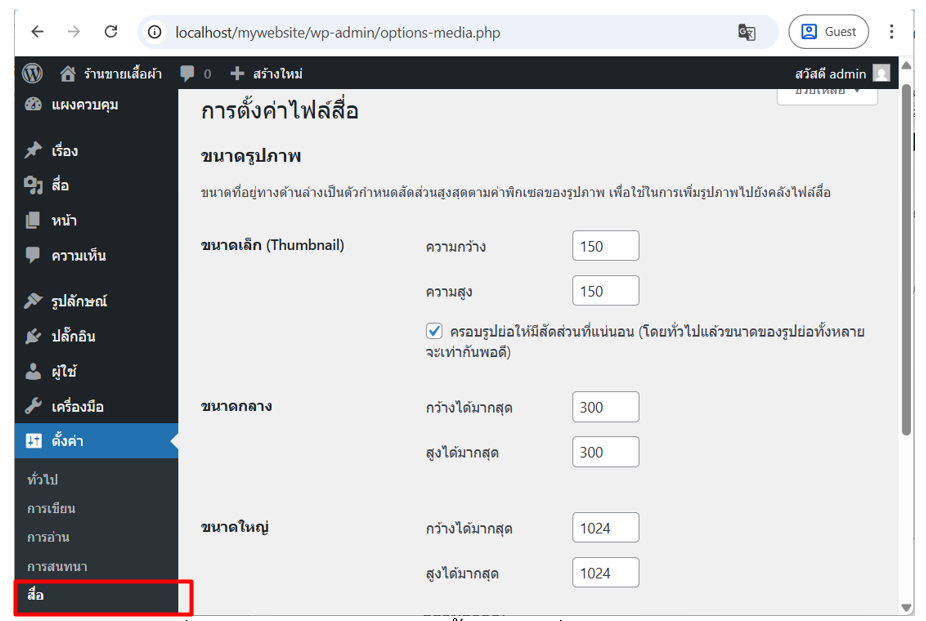
รูปที่ 5.24 แสดงหน้าจอการตั้งค่าไฟล์สื่อ (Media Settings)
5.5.6. การตั้งค่าลิงก์ถาวร (Permalinks Settings)
การตั้งค่าลิงก์ถาวร คือการกำหนดรูปแบบโครงสร้างของ URL สำหรับหน้าเว็บและบทความในเว็บไซต์ WordPress เพื่อให้ลิงก์มีความสวยงาม อ่านเข้าใจง่าย และสามารถจดจำได้ดี รวมถึงช่วยเพิ่มประสิทธิภาพในการค้นหาของโปรแกรมช่วยสืบค้นข้อมูล (SEO) เนื่องจาก URL ที่มีความหมายสื่อถึงเนื้อหาจะทำให้การจัดอันดับ ในผลการค้นหาดีขึ้น
- ตั้งค่าทั่วไป
ผู้ดูแลระบบสามารถเลือกโครงสร้าง URL ตามรูปแบบที่ WordPress เตรียมไว้ให้ การเลือกโครงสร้าง ที่มี %postname% อยู่ใน URL เช่น ชื่อเรื่อง จะทำให้ URL ของแต่ละบทความอธิบายเนื้อหาได้ตรงประเด็น และช่วยเรื่อง SEO ได้เป็นอย่างดี
2. โครงสร้างของลิงก์ถาวร (Permalink Structure)
ตารางแสดงรูปแบบลิงก์ที่ WordPress
| รูปแบบ | ตัวอย่าง URL | ความหมาย |
| ธรรมดา | ?p=123 | ใช้ตัวเลขเป็นค่าบทความ ค่าเริ่มต้น |
| วันที่และชื่อ | /2025/12/27/sample-post/ | เหมาะกับเว็บไซต์ข่าวที่ให้ความสำคัญกับวันที่เผยแพร่ |
| เดือนและชื่อ | /2025/12/sample-post/ | ใช้บ่อยในเว็บบล็อกหรือบทความทั่วไป |
| ตัวเลข | /ไฟล์เก่าเก็บ/123 | แสดง ID บทความเหมาะกับเว็บที่ไม่ต้องการให้วันที่ปรากฏ |
| ชื่อเรื่อง | /sample-post/ | อ่านง่ายที่สุด เหมาะเพื่อ SEO และ UX แนะนำมากที่สุด |
| โครงสร้างกำหนดเอง | /index.php/%year%/%monthnum%/%postname%/ | ผู้ใช้กำหนดเองได้ตามต้องการ |
ตารางแสดงป้ายกำกับ (Available Tags) สำหรับโครงสร้างกำหนดเอง
| Tag | ความหมาย |
| %year% | ปีของบทความ (เช่น 2025) |
| %monthnum% | เดือน (01–12) |
| %day% | วันที่เผยแพร่ (01–31) |
| %hour%, %minute%, %second% | เวลาเผยแพร่ |
| %post_id% | หมายเลขประจำโพสต์ |
| %postname% | ชื่อเรื่อง (slug ของบทความ) |
| %category% | หมวดหมู่บทความ |
| %author% | ชื่อผู้เขียน |
ตัวอย่างโครงสร้างกำหนดเองที่นิยม /%category%/%postname%/
เหมาะสำหรับเว็บไซต์ที่ให้ความสำคัญกับหมวดหมู่ เช่น ร้านค้า บทความความรู้ รีวิวสินค้า
3. ทางเลือกเพิ่มเติม (Optional)
ส่วนนี้ใช้กำหนดโครงสร้างของ หมวดหมู่ (Category) และ ป้ายกำกับ (Tag) โดยการเพิ่ม prefix หรือคำขึ้นต้นเข้าไปใน URL เพื่อทำให้โครงสร้างลิงก์ชัดเจนขึ้น
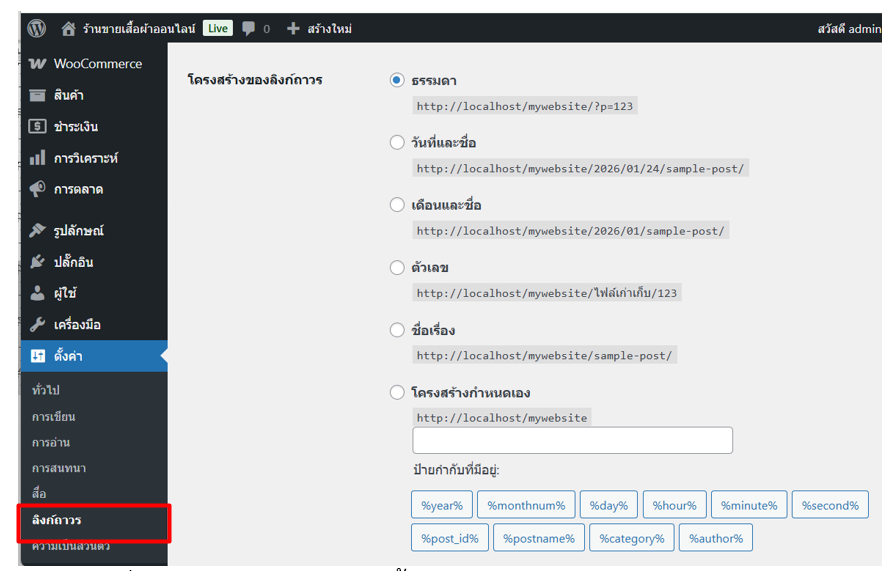
รูปที่ 5.25 แสดงหน้าจอการตั้งค่าลิงก์ถาวร (Permalinks Settings)
5.5.7. การตั้งค่าความเป็นส่วนตัว (Privacy Settings)
การตั้งค่าความเป็นส่วนตัวเป็นส่วนที่ช่วยให้เจ้าของเว็บไซต์สามารถจัดการ นโยบายความเป็นส่วนตัว (Privacy Policy) ของเว็บไซต์ได้อย่างถูกต้อง สอดคล้องกับกฎหมายคุ้มครองข้อมูลส่วนบุคคล เช่น กฎหมาย PDPA ของไทย (Personal Data Protection Act) กฎหมาย GDPR ของยุโรป (General Data Protection Regulation) เว็บไซต์ที่มีการเก็บข้อมูลส่วนบุคคล เช่น ชื่อ อีเมล หมายเลขโทรศัพท์ หรือข้อมูลจากฟอร์มสมัครสมาชิก ควรมี นโยบายความเป็นส่วนตัว เพื่อชี้แจงว่าเว็บไซต์เก็บข้อมูลอะไร ใช้อย่างไร และปกป้องข้อมูลผู้ใช้
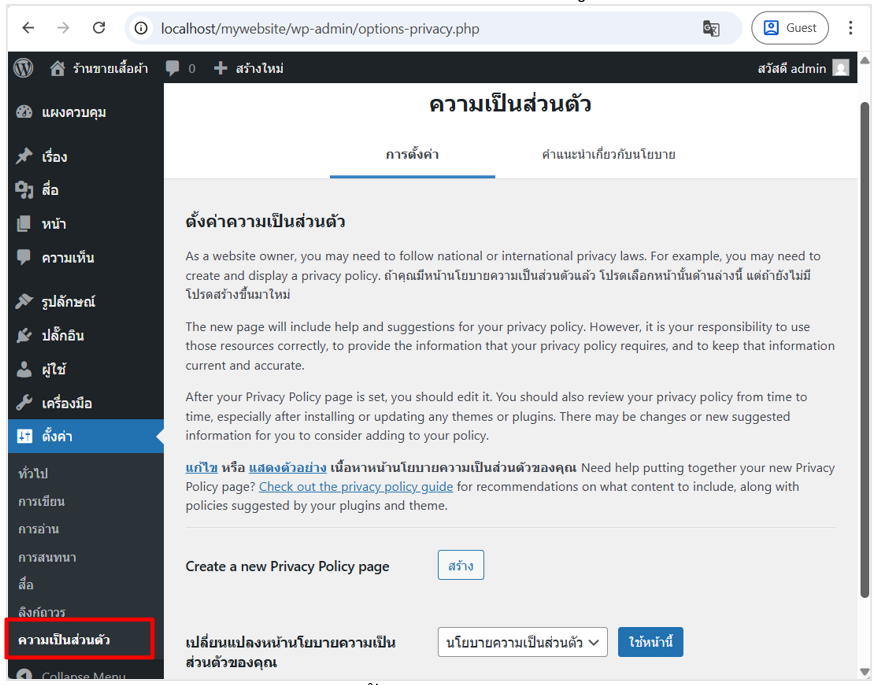
รูปที่ 5.26 แสดงหน้าจอการตั้งค่าความเป็นส่วนตัว (Privacy Settings)