





หน่วยที่ 7 การปรับแต่งธีมและการจัดการสินค้าในร้านค้าออนไลน์
หัวข้อเรื่อง(Topics)
7.1 การปรับแต่งธีมในร้านค้าออนไลน์
7.2 การเพิ่มหมวดหมู่ให้กับสินค้า
7.3 การจัดกลุ่มสินค้าเพื่อกำหนดค่าขนส่ง
7.4 การเพิ่มคุณสมบัติให้กับสินค้า
7.5 การใส่ข้อความและรูปภาพของสินค้า
7.6 การจัดการรายการสินค้า
แนวคิดสำคัญ (Main Idea)
การจัดการร้านค้าออนไลน์ให้มีประสิทธิภาพจำเป็นต้องอาศัยทั้งความสวยงามของเว็บไซต์และการจัดการข้อมูลสินค้าอย่างเป็นระบบ การปรับแต่งธีมช่วยสร้างภาพลักษณ์และความน่าเชื่อถือให้กับร้านค้า ขณะที่การจัดหมวดหมู่ การกำหนดค่าขนส่ง และการเพิ่มคุณสมบัติสินค้าช่วยให้ลูกค้าเลือกซื้อสินค้าได้สะดวก การใส่ข้อมูลและรูปภาพสินค้าที่เหมาะสม รวมถึงการจัดการรายการสินค้าอย่างถูกต้อง จะช่วยให้ร้านค้าออนไลน์สามารถดำเนินธุรกิจดิจิทัลได้อย่างมีประสิทธิภาพ
สมรรถนะย่อย (Element of Competency)
- แสดงความรู้ความเข้าใจเกี่ยวกับการปรับแต่งธีมและการจัดการสินค้าในร้านค้าออนไลน์ได้อย่างถูกต้อง
- ปฏิบัติการการปรับแต่งธีมและการจัดการสินค้าในร้านค้าออนไลน์ ตามขั้นตอนและมาตรฐานที่กำหนด
- แสดงเจตคติที่ดี รับผิดชอบและความรอบคอบ ในการจัดการปรับแต่งธีมและการจัดการสินค้าในร้านค้าออนไลน์
จุดประสงค์เชิงพฤติกรรม (Behavioral Objectives)
- สามารถอธิบายหลักการและขั้นตอนการปรับแต่งธีมในร้านค้าออนไลน์ได้อย่างถูกต้อง
- สามารถเพิ่มหมวดหมู่ให้กับสินค้าได้ตามลำดับขั้นตอน
- สามารถจัดกลุ่มสินค้าเพื่อกำหนดค่าขนส่งได้ถูกต้อง
- สามารถการเพิ่มคุณสมบัติให้กับสินค้าได้ตามลำดับขั้นตอน
- สามารถใส่ข้อความและรูปภาพของสินค้าได้ถูกต้อง
- สามารถจัดการรายการสินค้าในร้านค้าออนไลน์ได้อย่างถูกต้อง
- แสดงเจตคติที่ดีรับผิดชอบและความรอบคอบ ในการจัดการปรับแต่งธีมและการจัดการสินค้าในร้านค้าออนไลน์
ผลลัพธ์การเรียนรู้ (Learning Outcomes)
แสดงความรู้และทักษะในการจัดการปรับแต่งธีมและการจัดการรายการสินค้าในร้านค้าออนไลน์ได้ถูกต้องตามขั้นตอนการปฏิบัติงาน
- การปรับแต่งธีมในร้านค้าออนไลน์
การปรับแต่งธีม คือกระบวนการปรับเปลี่ยนรูปแบบหน้าตาและโครงสร้างการแสดงผลของร้านค้าออนไลน์ ที่สร้างด้วย WooCommerce โดยใช้ธีม Storefront ซึ่งเป็นธีมมาตรฐานที่ออกแบบมาเพื่อรองรับการทำงาน ของร้านค้าออนไลน์โดยเฉพาะ การปรับแต่งธีมจะช่วยให้ร้านค้ามีเอกลักษณ์ สอดคล้องกับประเภทธุรกิจ และตอบสนองต่อการใช้งานของผู้ใช้ได้อย่างเหมาะสม การปรับแต่งธีม Storefront สามารถทำได้ผ่านระบบจัดการเว็บไซต์ WordPress เช่น การเปลี่ยนสี ฟอนต์ โลโก้ เมนู การจัดวางสินค้า และองค์ประกอบต่าง ๆ บนหน้าเว็บไซต์ โดยไม่จำเป็นต้องเขียนโค้ด ทำให้ผู้เริ่มต้นสามารถสร้างร้านค้าออนไลน์ได้อย่างมีประสิทธิภาพ
ความสำคัญของการปรับแต่งธีม
- สร้างภาพลักษณ์และความน่าเชื่อถือของร้านค้า ร้านที่มีธีมสวยงามเป็นระเบียบและสอดคล้องกับประเภทสินค้า จะช่วยสร้างความเชื่อมั่นให้กับลูกค้า และเพิ่มโอกาสในการตัดสินใจซื้อสินค้า
- เพิ่มความสะดวกในการใช้งานของผู้ใช้ (User Experience) ในการจัดวางเมนู หมวดหมู่สินค้า และองค์ประกอบต่าง ๆ อย่างเหมาะสม ช่วยให้ผู้ใช้ค้นหาสินค้าได้ง่าย ลดความสับสน และใช้งานเว็บไซต์ได้อย่างราบรื่น
- รองรับการแสดงผลบนอุปกรณ์หลากหลายรูปแบบรองรับการแสดงผลแบบ Responsive ทำให้ร้านค้าออนไลน์สามารถใช้งานได้ดีทั้งบนคอมพิวเตอร์ แท็บเล็ต และโทรศัพท์มือถือ
- ช่วยเพิ่มประสิทธิภาพในการนำเสนอสินค้า ให้การแสดงสินค้า รูปภาพ และรายละเอียดต่าง ๆ มีความชัดเจน น่าสนใจ และตรงกับกลุ่มเป้าหมาย
- สนับสนุนการทำงานด้านธุรกิจดิจิทัล ร้านค้าออนไลน์ที่ได้รับการปรับแต่งธีมอย่างเหมาะสมสามารถนำไปประยุกต์ใช้ในงานธุรกิจดิจิทัล เช่น การขายสินค้าออนไลน์ การทำการตลาด และการสร้างแบรนด์
WordPress มีเครื่องมือตัวปรับแต่งสำหรับแก้ไขรูปลักษณ์เว็บไซต์แบบเรียลไทม์ ซึ่งสามารถใช้งานได้ดังนี้ ที่เมนู รูปลักษณ์>ปรับแต่ง หัวข้อการปรับแต่งที่สำคัญ ได้แก่
1. การปรับแต่งอัตลักษณ์เว็บไซต์ (Site Identity)
อัตลักษณ์เว็บไซต์ (Site Identity) คือ องค์ประกอบที่ใช้แสดงตัวตนและภาพลักษณ์ของร้านค้าออนไลน์ ช่วยให้ผู้ใช้งานจดจำเว็บไซต์ได้ง่าย และสร้างความน่าเชื่อถือให้กับร้านค้า การตั้งค่าอัตลักษณ์เว็บไซต์สามารถทำได้ผ่านเมนูรูปลักษณ์ > ปรับแต่ง > อัตลักษณ์เว็บไซต์ องค์ประกอบสำคัญประกอบด้วย โลโก้ ชื่อเว็บไซต์ คำโปรย และรูปไอคอนเว็บไซต์
1) รูปโลโก้ (Logo) คือสัญลักษณ์ที่แสดงถึงตัวตนของร้านค้าออนไลน์ ช่วยสร้างการจดจำแบรนด์และเพิ่มความน่าเชื่อถือให้กับเว็บไซต์ โลโก้ที่ดีควรมีความเรียบง่ายมองเห็นชัด และสื่อถึงประเภทของธุรกิจ การเลือกรูปโลโก้ ควรเป็นไฟล์ภาพที่มีความคมชัด รูปแบบไฟล์ที่เหมาะสม เช่น PNG หรือ JPG พื้นหลังควรเรียบหรือโปร่งใส เพื่อให้เข้ากับธีมเว็บไซต์ ขนาดโลโก้ควรเหมาะสมกับส่วนหัวของเว็บไซต์ไม่ใหญ่หรือเล็กเกินไป
เมื่ออัปโหลดโลโก้ ระบบจะนำโลโก้ไปแสดงในส่วนหัว (Header) ของร้านค้าออนไลน์โดยอัตโนมัติ
2) ชื่อเว็บ (Site Title) คือชื่อร้านค้าที่แสดงบนหน้าเว็บไซต์และแถบชื่อของเบราว์เซอร์ ควรสั้น กระชับ และสื่อความหมายชัดเจนเกี่ยวกับธุรกิจ ตัวอย่างชื่อเว็บ ร้านขายเสื้อผ้าออนไลน์ Fashion Online Shop ,Trendy Clothing Store การตั้งชื่อเว็บที่ชัดเจนช่วยให้ลูกค้าทราบทันทีว่าเว็บไซต์เกี่ยวข้องกับสินค้าใด
3) คำโปรย (Tagline) คำโปรย คือข้อความสั้น ๆ ที่อธิบายลักษณะหรือจุดเด่นของร้านค้าออนไลน์ โดยจะแสดงอยู่ใต้ชื่อเว็บไซต์ คำโปรยช่วยเสริมภาพลักษณ์และสร้างความเข้าใจแก่ผู้ใช้งานตัวอย่างคำโปรย เสื้อผ้าแฟชั่นทันสมัย ราคาคุ้มค่า, แหล่งรวมเสื้อผ้าแฟชั่นสำหรับทุกโอกาส, แต่งตัวง่าย สไตล์คุณ, คำโปรยควรกระชับ เข้าใจง่าย และสอดคล้องกับประเภทธุรกิจ
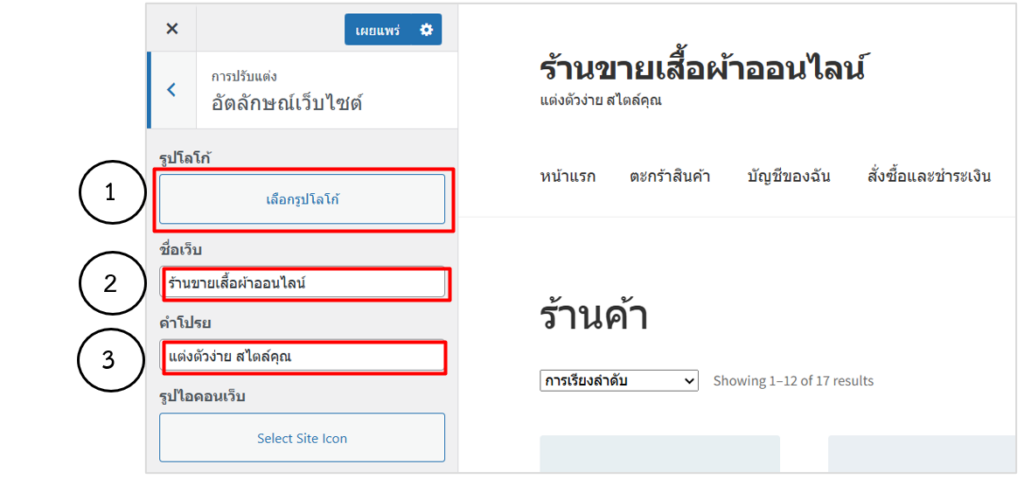
รูปที่ 7.1 แสดงหน้าจอปรับแต่งชื่อเว็บไซต์และคำโปรย
4. รูปไอคอนเว็บ คือรูปภาพขนาดเล็กที่แสดงบนแถบแท็บของเว็บเบราว์เซอร์แถบที่คั่นหน้า (Bookmark) และในแอปพลิเคชัน WordPress บนอุปกรณ์พกพา ช่วยให้ผู้ใช้งานสามารถจดจำเว็บไซต์ได้ง่ายขึ้นการตั้งค่ารูปไอคอนควรเป็นรูปทรงสี่เหลี่ยมจัตุรัส ตัวอย่างใช้ภาพ ขนาดไม่น้อยกว่า 50 × 50 พิกเซล ใช้รูปที่เป็นสัญลักษณ์ของร้าน เช่น โลโก้ย่อ หรืออักษรย่อของชื่อร้าน รูปควรมีความชัดเจน แม้แสดงในขนาดเล็ก การตั้งค่า Site Icon ที่เหมาะสมช่วยเสริมภาพลักษณ์ความเป็นมืออาชีพให้กับร้านค้าออนไลน์ มีขั้นตอนในการใส่รูปไอคอนเว็บ คลิกปุ่ม Select Site Icon เพื่ออัปโหลดรูปไอคอน
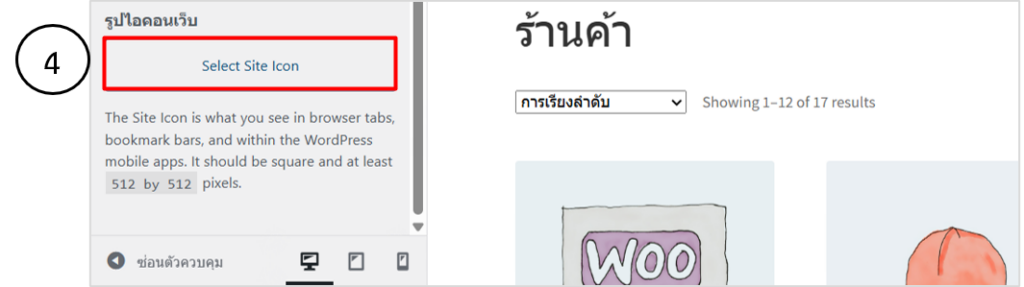
รูปที่ 7.2 แสดงหน้าจอการเพิ่มรูปไอคอนเว็บ
5. คลิกปุ่มเลือกรูปไอคอนเว็บ จากเครื่องคอมพิวเตอร์ หรือเลือกรูปจากคลังสื่อ (Media Library) ที่ได้ทำการอัปโหลดมาแล้ว
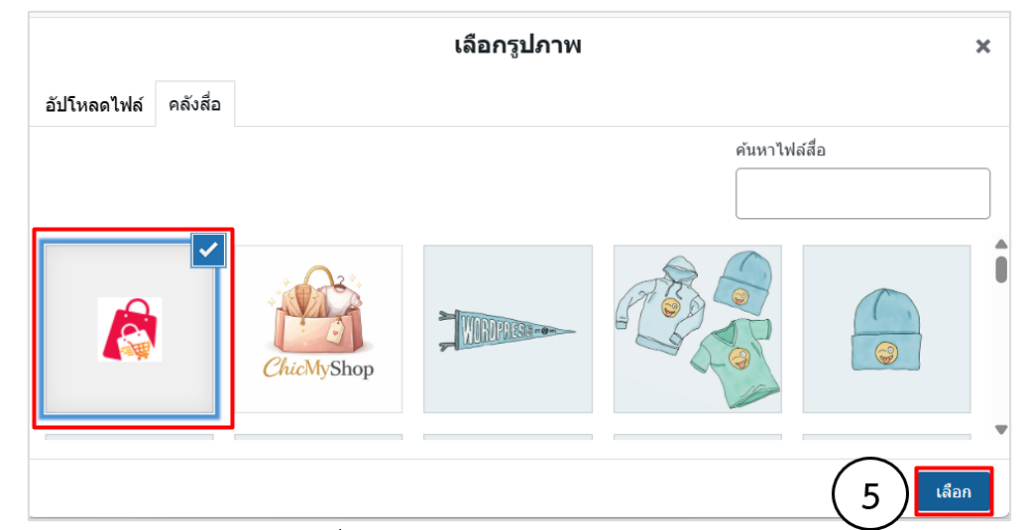
รูปที่ 7.3 แสดงหน้าจอการเลือกรูปไอคอน
6. แสดงรูปไอคอนเว็บที่เลือก คลิกปุ่มเผยแพร่จะแสดงผลไอคอนเว็บในโปรแกรมเว็บเบราว์เซอร์
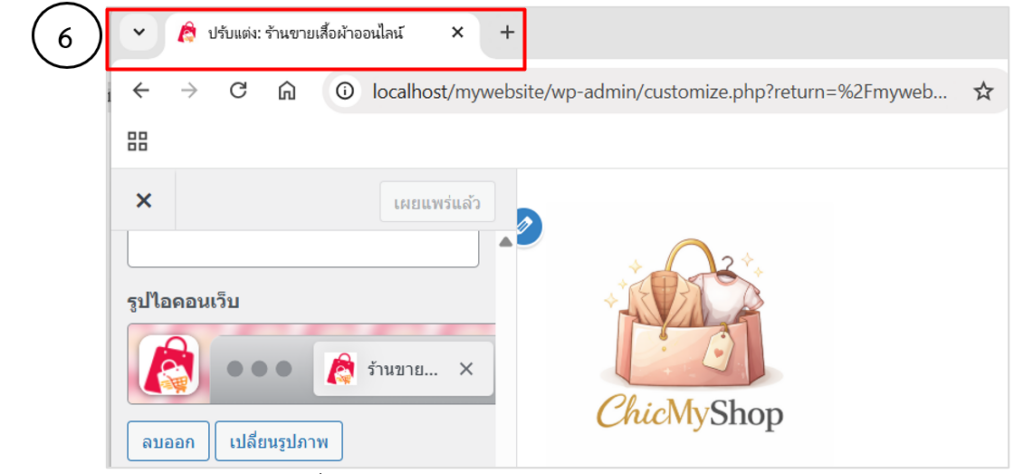
รูปที่ 7.4 แสดงผลไอคอนเว็บในโปรแกรมเว็บเบราว์เซอร์
2. การปรับแต่ง Header (ส่วนหัวเว็บไซต์) หรือส่วนหัวเว็บไซต์ คือบริเวณด้านบนของหน้าเว็บ ซึ่งเป็นส่วนแรกที่ผู้ใช้งานมองเห็นเมื่อเข้าสู่ร้านค้าออนไลน์ Header มีบทบาทสำคัญในการแสดงอัตลักษณ์ ของร้านค้าและช่วยนำทางผู้ใช้งานไปยังส่วนต่าง ๆ ของเว็บไซต์ ในธีม Storefront ส่วนหัวเว็บไซต์มักประกอบด้วย โลโก้ ชื่อเว็บไซต์ เมนูหลัก และไอคอนตะกร้าสินค้า ความสำคัญของ Header ต่อร้านค้าออนไลน์การปรับแต่ง Header อย่างเหมาะสมช่วย สร้างภาพลักษณ์และความน่าเชื่อถือให้กับร้านค้า ทำให้ผู้ใช้งานเข้าใจโครงสร้างเว็บไซต์ได้ทันที เพิ่มความสะดวกในการค้นหาสินค้าและใช้งานร้านค้า สนับสนุนการตัดสินใจซื้อของลูกค้า ขั้นตอนการปรับแต่ง Header ในธีม Storefront
1) การตั้งค่า Header Background Image คือ ภาพพื้นหลังของส่วนหัวเว็บไซต์ ซึ่งช่วยสร้างความโดดเด่นและดึงดูดความสนใจของผู้ใช้งาน ขั้นตอนการอัปโหลดภาพพื้นหลังส่วนหัว
- เข้าสู่เมนู Header ในหน้าปรับแต่งเว็บไซต์
- ที่หัวข้อ Header background Image คลิกปุ่ม Add Image
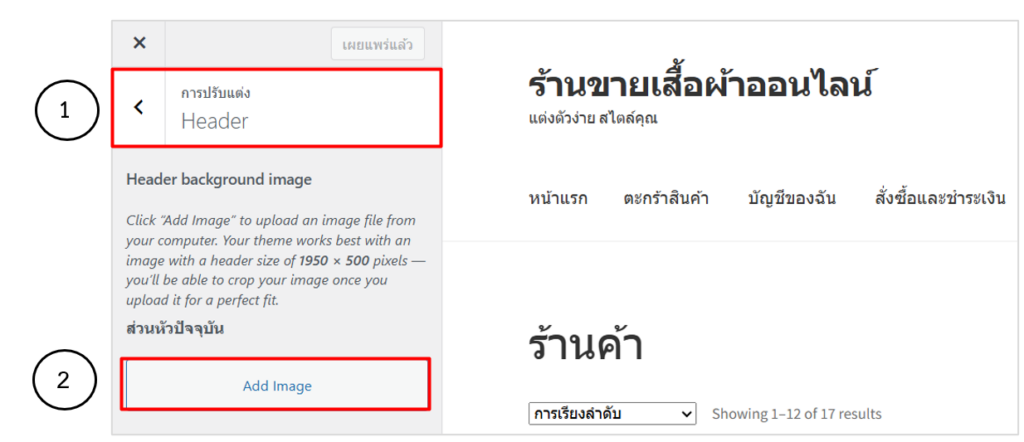
รูปที่ 7.5 แสดงหน้าจอการเพิ่มรูปภาพ Add Image
- เลือกรูปภาพจากเครื่องคอมพิวเตอร์ หรือจากคลังสื่อ ตัวอย่าง ใช้โปรแกรม Canva ออกแบบภาพกราฟิกสำหรับงานเว็บไซต์ โดยกำหนดขนาดภาพที่ 1280 x 300 พิกเซล ดาวน์โหลดลงเครื่องคอมพิวเตอร์และทำการอัปโหลดภาพมาใช้ สามารถครอบตัดภาพ (Crop) เพื่อให้พอดีกับส่วนหัว
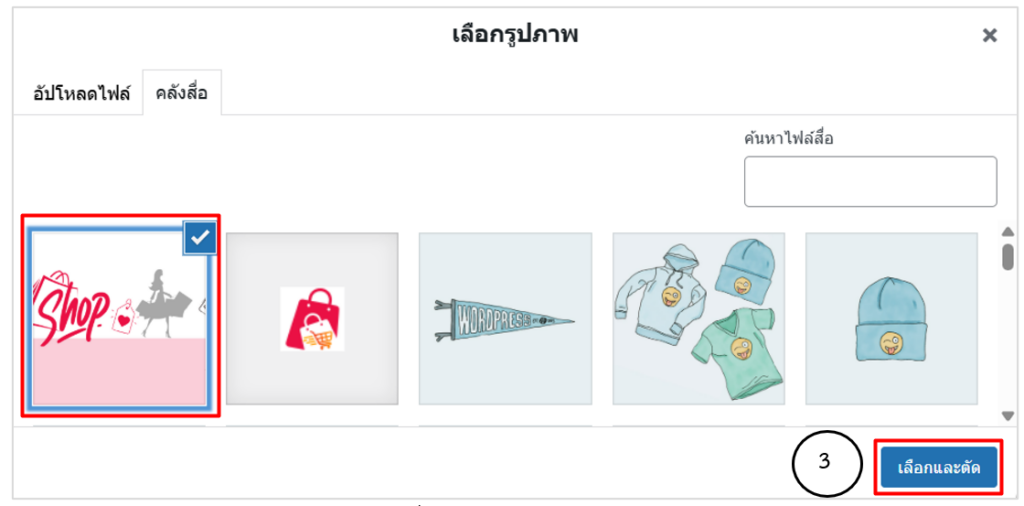
รูปที่ 7.6 แสดงหน้าจอการเลือกรูปภาพ
- แสดงรูป Header Background Image ที่เลือก คลิกปุ่มเผยแพร่จะแสดงผล Header Background Image
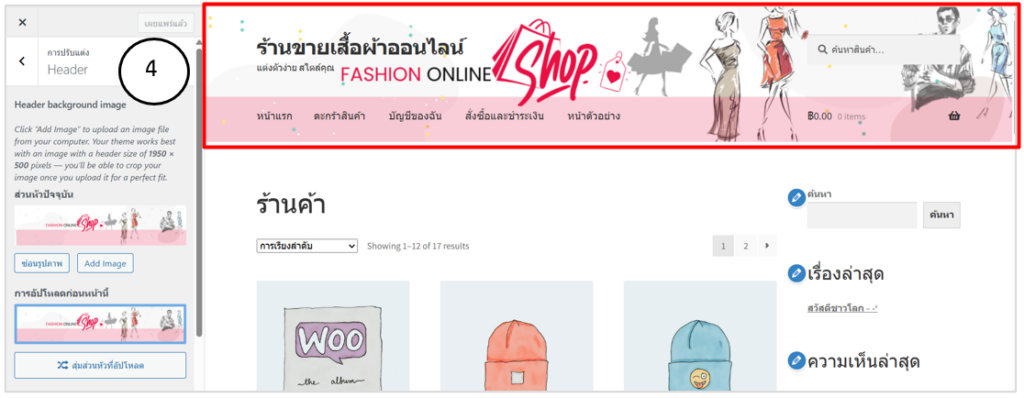
รูปที่ 7.7 แสดงรูป Header Background Image
2) การตั้งค่าสีพื้นหลัง Header (Background Color) คือสีพื้นหลังของส่วนหัวเว็บไซต์ ใช้ในกรณีที่ไม่ต้องการใช้รูปภาพ วิธีตั้งค่า คลิกที่ช่อง Background color เลือกสีให้เหมาะสมกับโลโก้และภาพลักษณ์ของร้านค้า สีพื้นหลังควรอ่านง่าย ไม่เข้มหรืออ่อนจนเกินไป
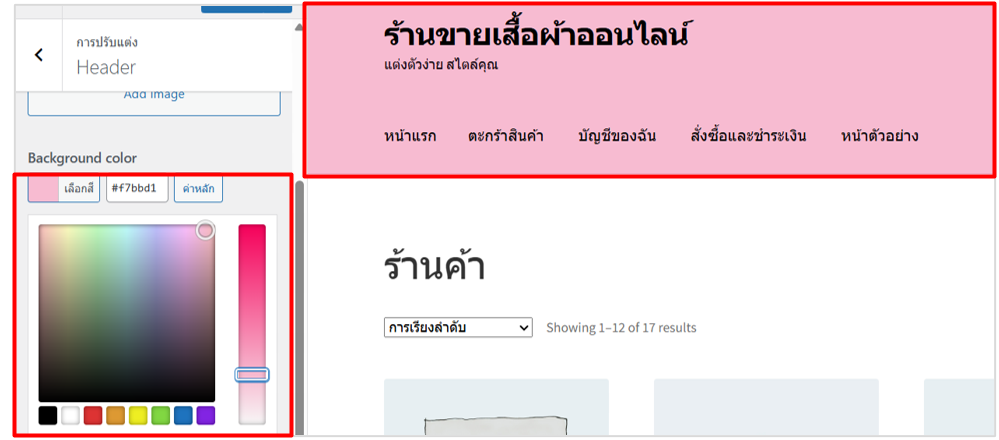
รูปที่ 7.8 แสดงหน้าจอการตั้งค่าสีพื้นหลัง Header
3) การตั้งค่าสีข้อความ (Text Color) คือสีของข้อความที่แสดงในส่วน Header วิธีตั้งค่า คลิกที่ช่อง Text color > เลือกสี ให้ทำการเลือกสีที่ตัดกับพื้นหลัง เพื่อให้ข้อความมองเห็นชัดเจน การเลือกสีข้อความที่เหมาะสมช่วยเพิ่มความอ่านง่ายและความเป็นมืออาชีพ
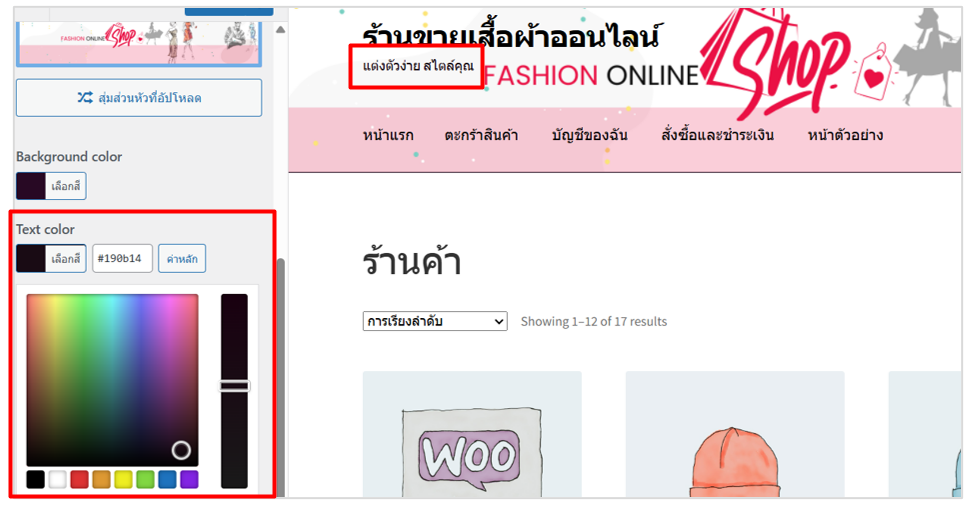
รูปที่ 7.9 แสดงการตั้งค่าสีข้อความ (Text Color)
4) การตั้งค่าสีลิงก์ (Link Color) คือ สีของข้อความที่เป็นลิงก์ เช่น เมนูนำทาง วิธีตั้งค่า คลิกที่ช่อง Link color > เลือกสี ทำการเลือกสีที่แตกต่างจากข้อความทั่วไปเพื่อให้ผู้ใช้สังเกตเห็นลิงก์ได้ง่าย
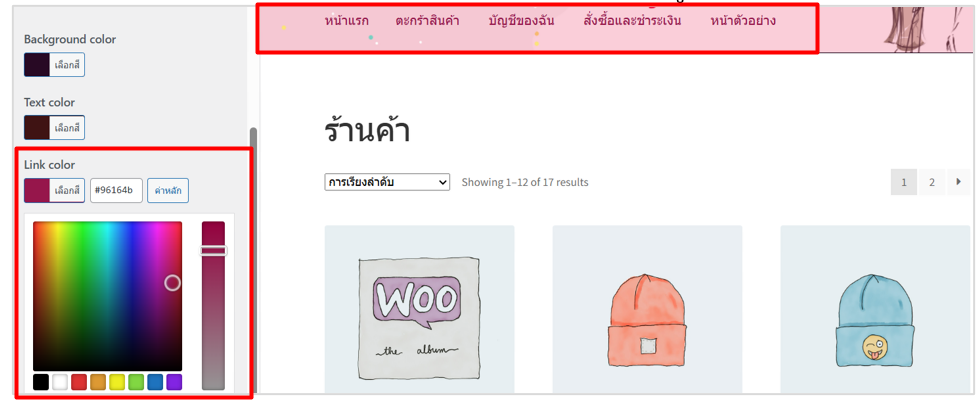
รูปที่ 7.10 แสดงการตั้งค่าสีลิงก์ (Link Color)
3. การปรับแต่ง Footer (ส่วนท้ายเว็บไซต์) คือส่วนท้ายของเว็บไซต์ที่แสดงอยู่ด้านล่างสุดของหน้าเว็บ มักใช้แสดงข้อมูลสำคัญของร้านค้าออนไลน์ เช่น ข้อมูลติดต่อ ลิงก์เมนูเพิ่มเติม ลิขสิทธิ์ และข้อมูลทางธุรกิจ การปรับแต่ง Footer ให้เหมาะสมจะช่วยเพิ่มความเป็นระเบียบและความน่าเชื่อถือให้กับเว็บไซต์ องค์ประกอบการปรับแต่ง Footer
1) สีพื้นหลัง (Background Color) คือสีพื้นหลังของส่วน Footer การเลือกสีพื้นหลังควรสอดคล้องกับธีมของเว็บไซต์และไม่รบกวนการอ่านข้อมูล
2) สีหัวข้อ (Heading Color) คือสีของข้อความหัวข้อใน Footer เช่น หัวข้อเมนู หัวข้อข้อมูลติดต่อ
การเลือกสีหัวข้อควรทำให้มองเห็นชัดและแตกต่างจากข้อความทั่วไป
3) สีข้อความ (Text Color) คือสีของข้อความปกติใน Footer เช่น ที่อยู่ เบอร์โทรศัพท์ หรือข้อความลิขสิทธิ์ ควรตัดกับสีพื้นหลัง อ่านง่าย ไม่สว่างหรือมืดจนเกินไป
4) สีลิงก์ (Link Color) คือสีของข้อความที่เป็นลิงก์ใน Footer เช่น ลิงก์ไปยังหน้าอื่น ๆ ของเว็บไซต์
ควรแตกต่างจากสีข้อความทั่วไป สอดคล้องกับโทนสีของเว็บไซต์ ผู้ใช้งานสามารถสังเกตเห็นได้ชัดเจน
ขั้นตอนการปรับแต่งสีใน Footer
1. เข้าสู่ระบบผู้ดูแลเว็บไซต์ เลือกเมนู รูปลักษณ์ > ปรับแต่ง เลือกเมนู Footer
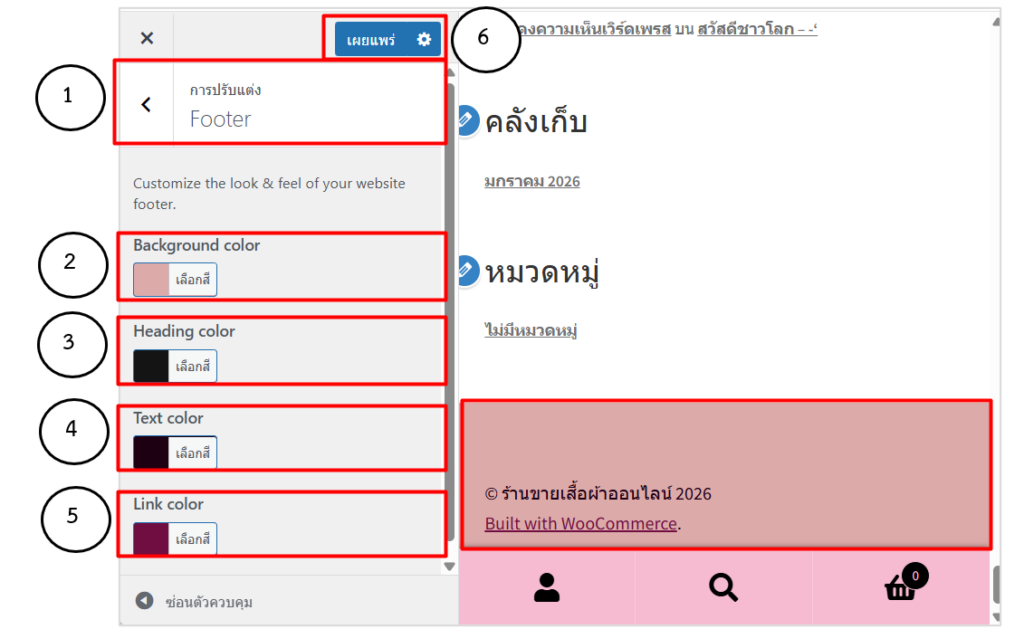
รูปที่ 7.11 แสดงหน้าจอการปรับแต่งสีในส่วน Footer
7.2 การเพิ่มหมวดหมู่ให้กับสินค้า
การเพิ่มหมวดหมู่สินค้า (Product Categories) คือ การจัดกลุ่มสินค้าให้เป็นประเภทหรือกลุ่มย่อยตามลักษณะการใช้งาน ประเภทสินค้า หรือกลุ่มเป้าหมาย เพื่อช่วยให้ผู้ใช้งานเว็บไซต์สามารถค้นหาและเลือกซื้อสินค้าได้สะดวก รวดเร็ว และเป็นระบบมากขึ้น ในระบบร้านค้าออนไลน์ที่สร้างด้วย WordPress และ WooCommerce หมวดหมู่สินค้ามีบทบาทสำคัญในการจัดโครงสร้างเว็บไซต์ให้เหมาะสมกับการทำธุรกิจดิจิทัล และช่วยเพิ่มประสิทธิภาพในการบริหารจัดการสินค้า ตัวอย่าง เว็บไซต์ร้านขายเสื้อผ้าออนไลน์ หมวดหมู่สินค้า ได้แก่ เสื้อผ้าผู้หญิง, เสื้อผ้าผู้ชาย, เสื้อเด็ก, เสื้อผ้าแฟชั่น เป็นต้น การเพิ่มหมวดหมู่สินค้าสามารถทำได้ดังนี้
1. เข้าสู่ระบบผู้ดูแลเว็บไซต์ เลือกเมนู สินค้า > เลือกเมนูหมวดหมู่
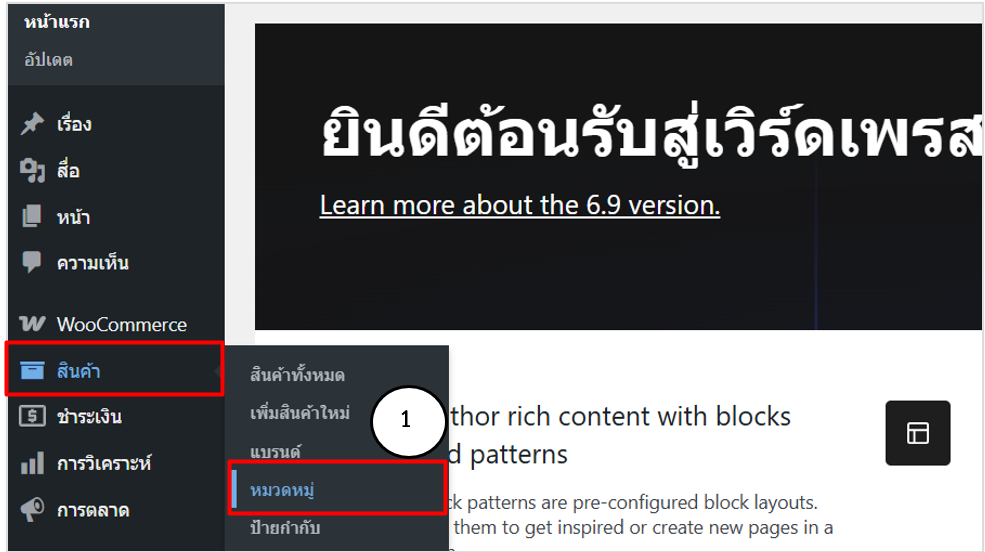
รูปที่ 7.12 แสดงหน้าจอการเลือกเมนูหมวดหมู่
2. เพิ่มหมวดหมู่ใหม่ ในหน้าหมวดหมู่สินค้า ให้กรอกข้อมูลดังนี้
– ชื่อหมวดหมู่ เช่น เสื้อผ้าผู้หญิง
– Slug เช่น women-clothing ระบบสามารถสร้างให้อัตโนมัติ
– หมวดหมู่หลัก เลือกถ้ามีหมวดหมู่ย่อย
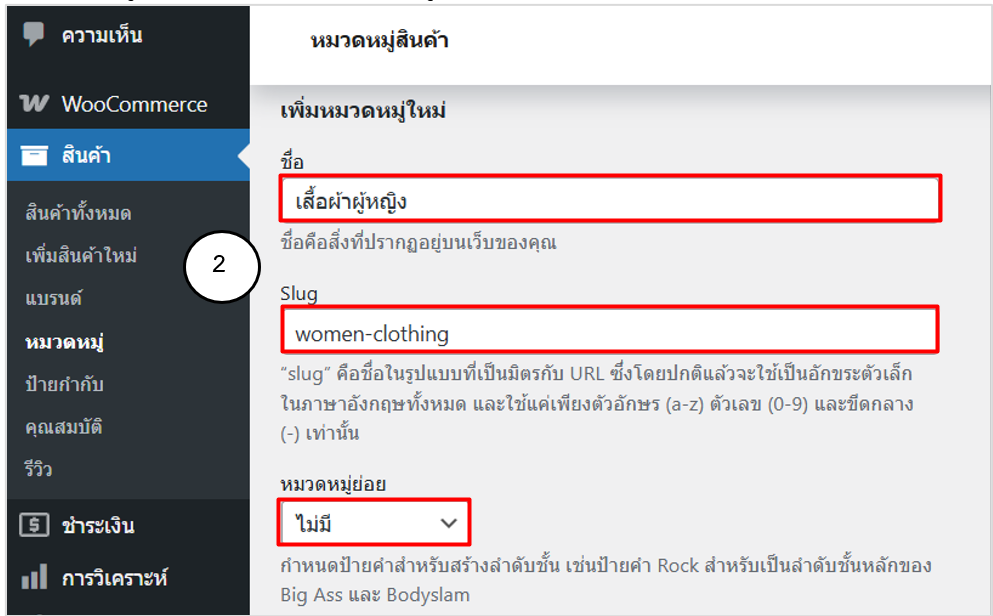
รูปที่ 7.13 แสดงหน้าจอการเพิ่มข้อมูลหมวดหมู่ใหม่
3. กรอกข้อมูลคำอธิบาย เช่น เสื้อผ้าสำหรับสุภาพสตรีทุกวัย อัปโหลด/เพิ่มรูปภาพหมวดหมู่สินค้าได้ จากนั้นคลิกปุ่ม เพิ่มหมวดหมู่ใหม่
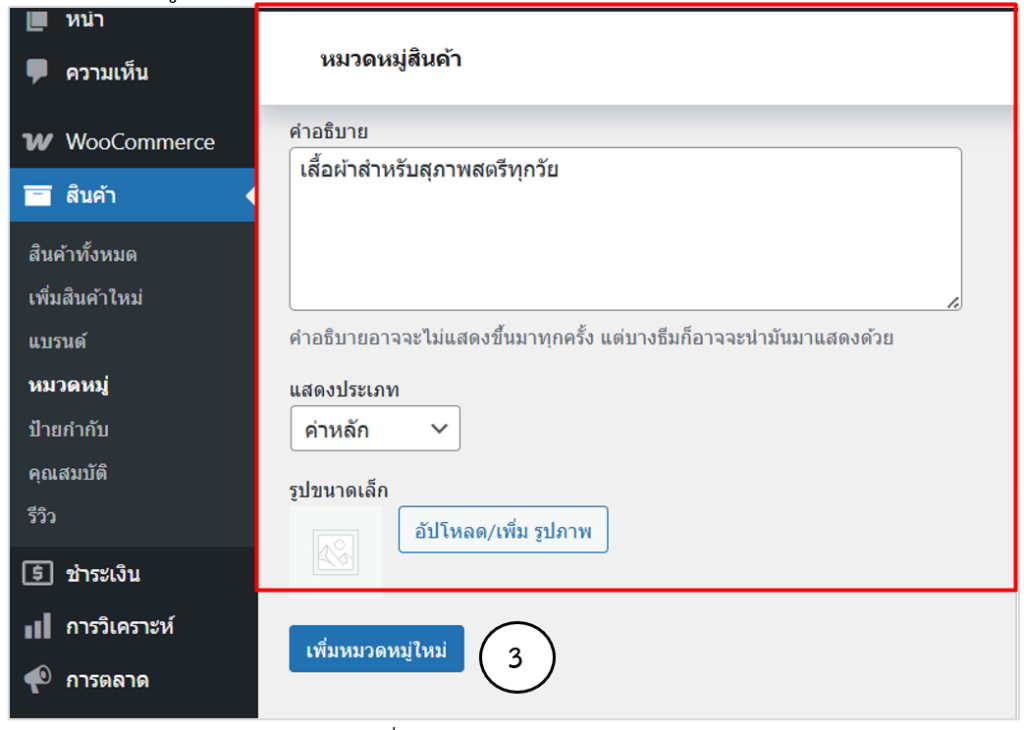
รูปที่ 7.13 แสดงหน้าจอการใส่คำอธิบายหมวดหมู่
- แสดงหมวดหมู่ใหม่ที่เพิ่มในรายการหมวดหมู่สินค้า
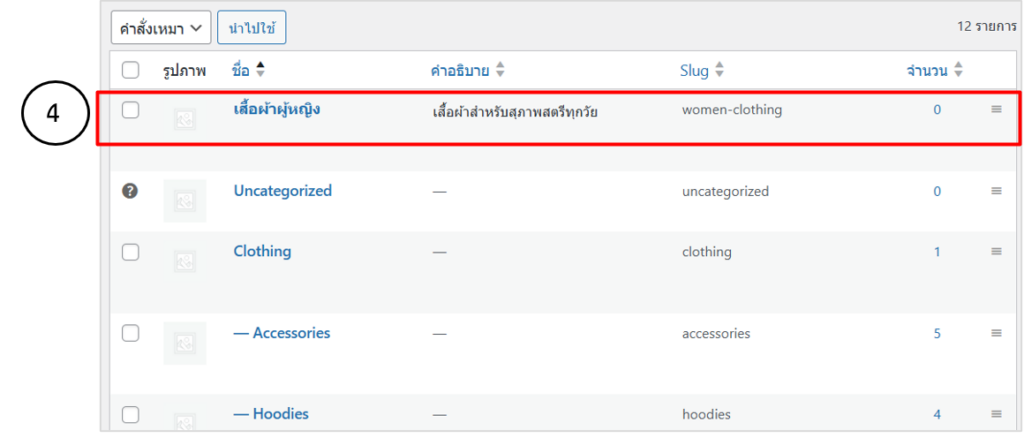
รูปที่ 7.14 แสดงรายการหมวดหมู่ที่เพิ่ม
- การจัดกลุ่มสินค้าเพื่อกำหนดค่าขนส่ง
การจัดกลุ่มสินค้าเพื่อกำหนดค่าขนส่ง (Shipping Classes) คือ การแบ่งประเภทสินค้าออกเป็นกลุ่มตามลักษณะการจัดส่ง เช่น น้ำหนัก ขนาด ความเปราะบาง หรือรูปแบบการจัดส่ง เพื่อกำหนดอัตราค่าขนส่งที่แตกต่างกันอย่างเหมาะสมในระบบร้านค้าออนไลน์ ใน WooCommerce การจัดกลุ่มลักษณะนี้เรียกว่า คลาสการจัดส่งสินค้า (Shipping Class) ซึ่งช่วยให้ผู้ขายสามารถคิดค่าขนส่งได้อย่างเป็นธรรมและสอดคล้องกับต้นทุนจริง ความสำคัญของการจัดกลุ่มสินค้าเพื่อกำหนดค่าขนส่ง มีดังนี้
- ช่วยกำหนดค่าขนส่งให้เหมาะสมกับประเภทสินค้า
- ลดความผิดพลาดในการคิดค่าขนส่ง
- เพิ่มความชัดเจนให้ลูกค้าเข้าใจค่าขนส่งก่อนสั่งซื้อ
- ช่วยบริหารต้นทุนการจัดส่งได้อย่างมีประสิทธิภาพ
- เหมาะสำหรับร้านค้าที่มีสินค้าหลายประเภท หลายน้ำหนัก หรือหลายขนาด
ตารางแสดงตัวอย่างการจัดกลุ่มสินค้าในร้านขายเสื้อผ้าออนไลน์
| ประเภทสินค้า | ลักษณะสินค้า | ตัวอย่างคลาสการจัดส่ง |
| เสื้อยืด | น้ำหนักเบา ขนาดเล็ก | เสื้อผ้าน้ำหนักเบา |
| เสื้อกันหนาว | น้ำหนักมาก | เสื้อผ้าน้ำหนักมาก |
| กางเกงยีนส์ | หนา น้ำหนักปานกลาง | เสื้อผ้าน้ำหนักปานกลาง |
| สินค้าพิเศษ | กล่องใหญ่ | สินค้าขนาดใหญ่ |
ขั้นตอนการจัดกลุ่มสินค้าเพื่อกำหนดค่าขนส่งใน WooCommerce มีดังนี้
เข้าสู่ระบบหลังบ้าน WordPress ไปที่เมนู WooCommerce > ตั้งค่า >การจัดส่ง
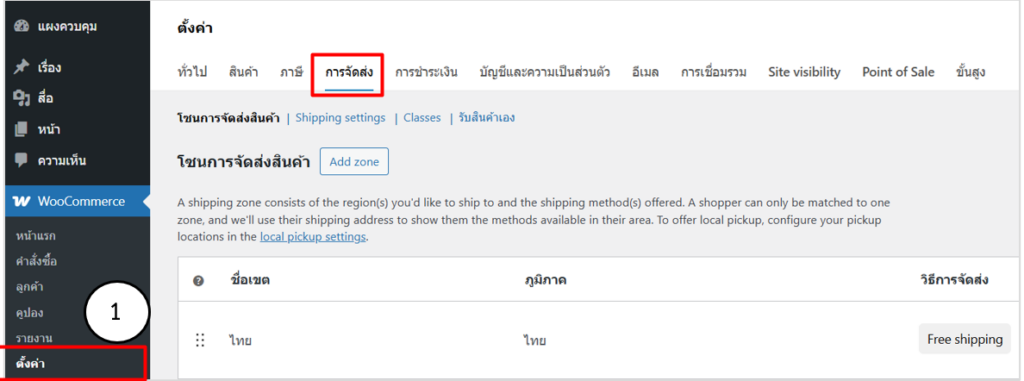
รูปที่ 7.15 แสดงการตั้งค่าการจัดส่ง
- คลิก Classes คลิกปุ่มประเภทการจัดส่ง
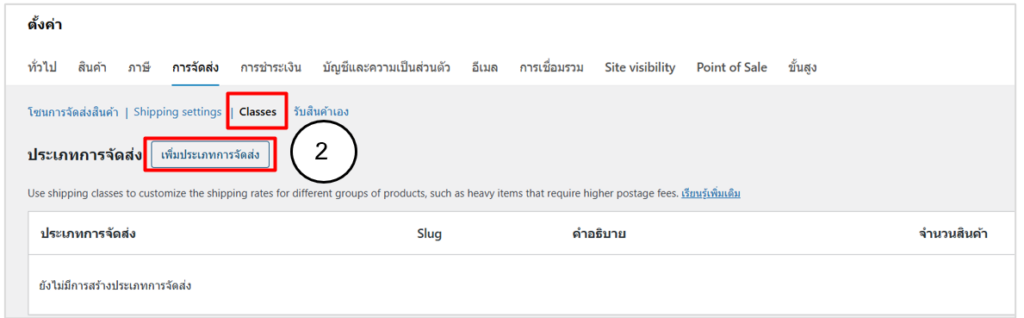
รูปที่ 7.16 แสดงการเพิ่มประเภทการจัดส่ง
3. กำหนดชื่อคลาส โดยกรอกข้อมูลประเภทการจัดส่ง Slug และคำอธิบายให้กับสินค้า คลิกปุ่มสร้าง
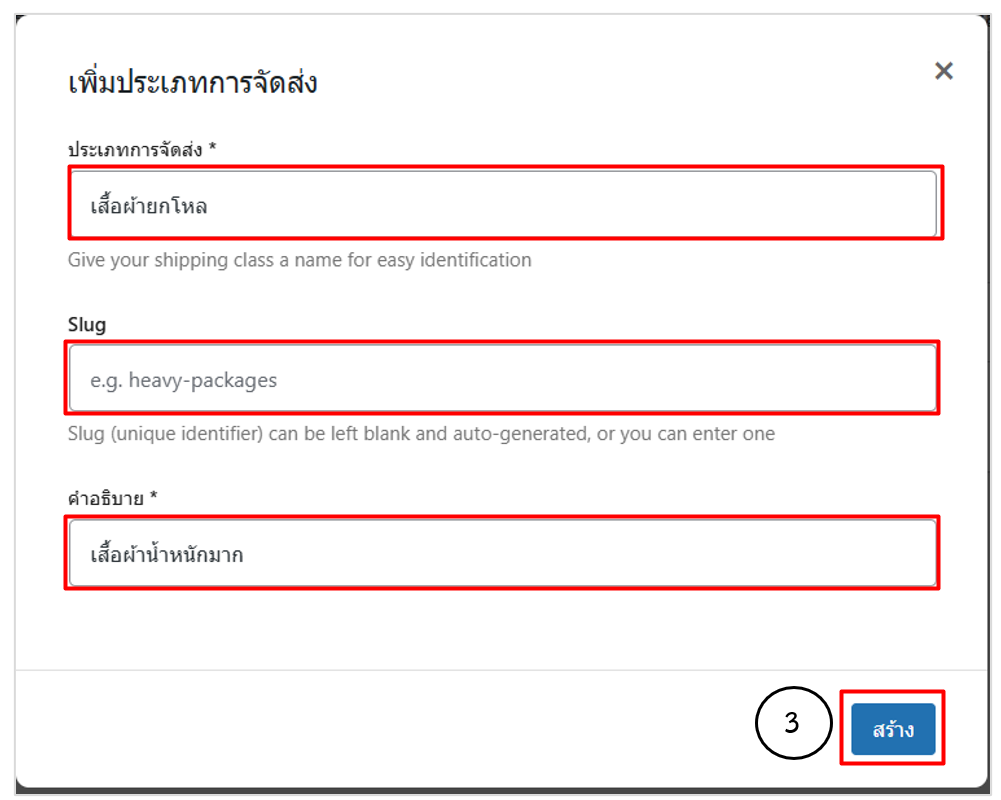
รูปที่ 7.17 แสดงการสร้างประเภทการจัดส่ง
4. คลิกปุ่มเพิ่มประเภทการจัดส่งอีกครั้งเพื่อสร้างประเภทการจัดส่งสินค้าประเภทที่สองโดยกรอกข้อมูลประเภทการจัดส่ง Slug และคำอธิบายให้กับสินค้า คลิกปุ่มสร้าง
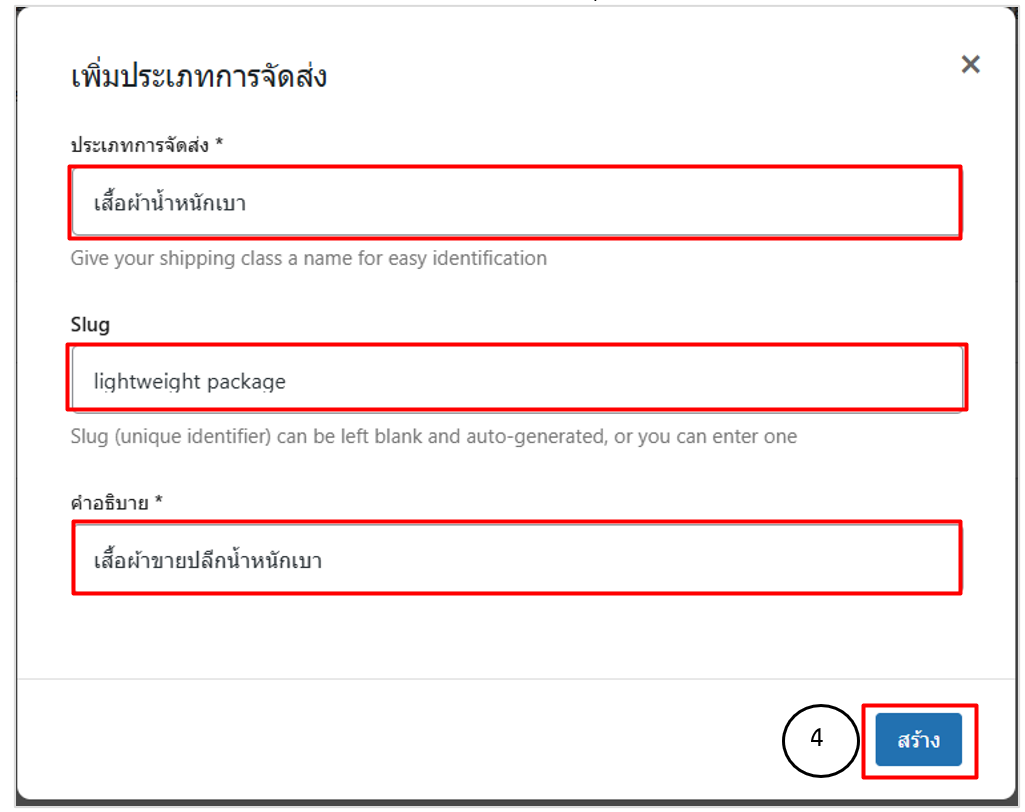
รูปที่ 7.18 แสดงการสร้างประเภทการจัดส่งสินค้าประเภทที่สอง
5. จะปรากฏประเภทการจัดส่งสินค้าที่สร้างเสร็จโดยสามารถแก้ไขหรือลบประเภทการจัดส่งภายหลังได้
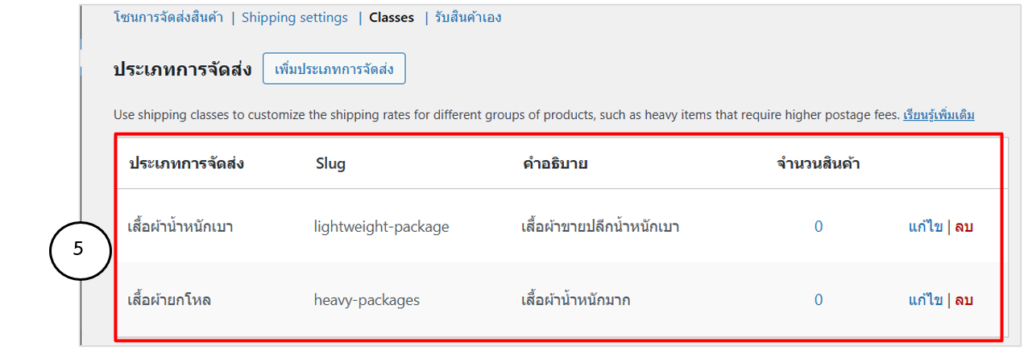
รูปที่ 7.19 แสดงประเภทการจัดส่งสินค้าที่สร้างเสร็จ
6. ขั้นตอนการแก้ไขอัตราค่าขนส่งตามคลาสสินค้า ที่ชื่อเขตไทยที่ปรากฎ คลิกแก้ไข
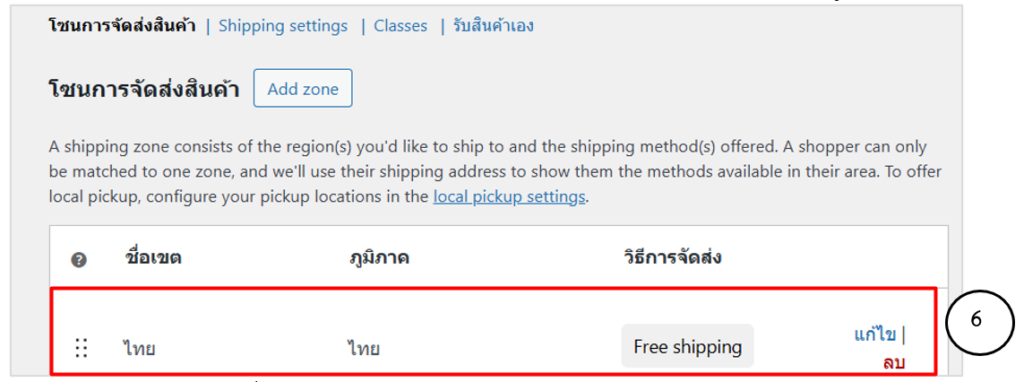
รูปที่ 7.20 แสดงการแก้ไขอัตราค่าขนส่งตามคลาสสินค้า
- ที่หน้าต่างการตั้งค่า ชื่อเขต ไทย ที่ประเภทการขนส่ง ทำการปิดการใช้งาน Free shipping คลิกปุ่มเพิ่มรูปแบบการจัดส่งสินค้า
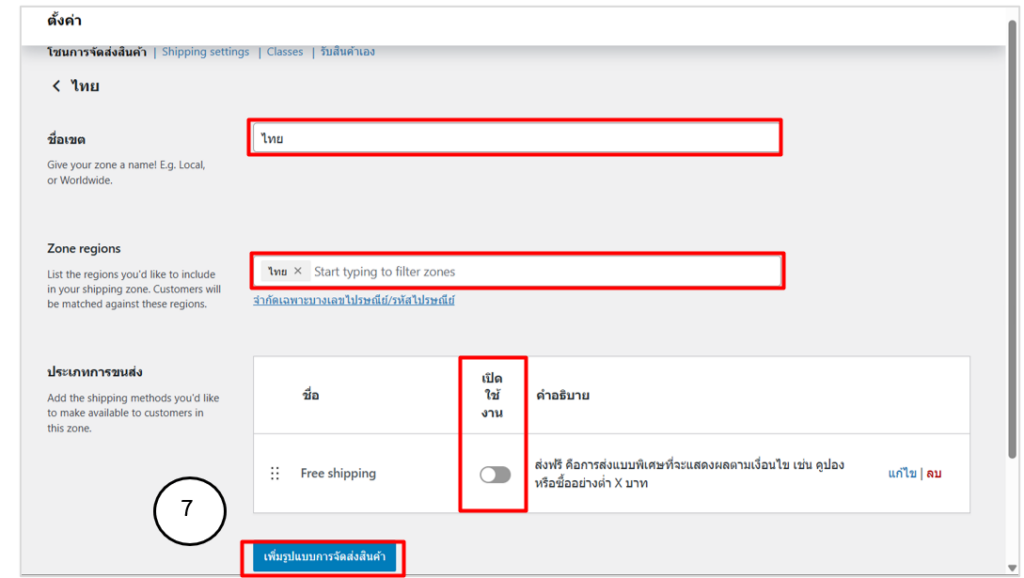
รูปที่ 7.21 แสดงการตั้งค่าโซนการจัดส่งสินค้า
- จะแสดงหน้าต่างรูปแบบการจัดส่งสินค้า คลิกเลือกอัตราคงที่ คลิกปุ่มถัดไป
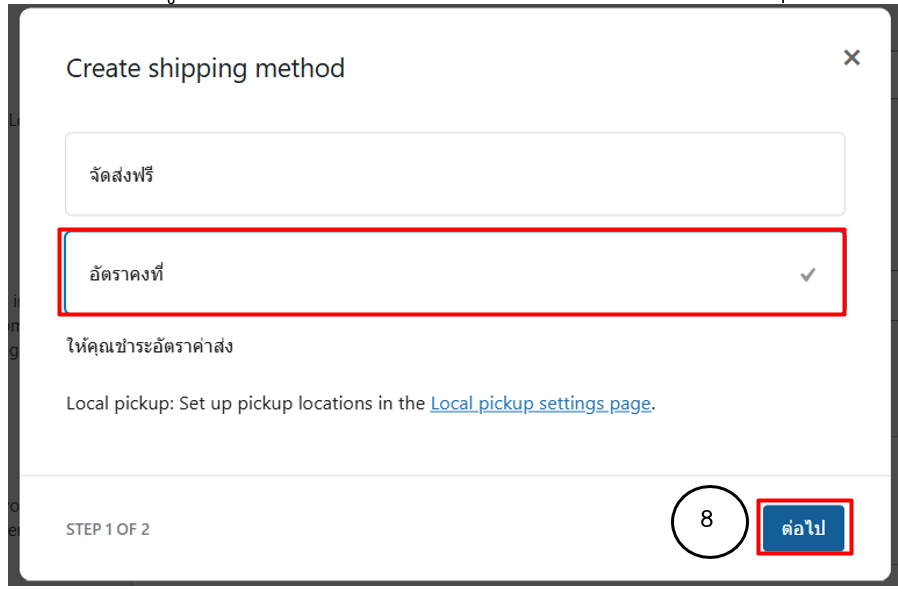
รูปที่ 7.22 แสดงการกำหนดรูปแบบการจัดส่งสินค้าแบบอัตราคงที่
- กำหนดค่าขนส่งแยกตามคลาสการจัดส่งซึ่ง วิธีการกำหนดค่าจัดส่งสินค้าโดยกำหนดเป็นจำนวนเงินแน่นอนล่วงหน้า ไม่เปลี่ยนแปลงตามระยะทาง แต่สามารถกำหนดให้แตกต่างกันตาม ประเภทสินค้า (Shipping Class) ได้ วิธีนี้เหมาะสำหรับร้านค้าออนไลน์ที่ต้องการคิดค่าขนส่งอย่างง่าย ชัดเจน และเข้าใจง่ายสำหรับลูกค้า ซึ่งมีรายละเอียดการตั้งค่าดังนี้
– ชื่อ อัตราคงที่ เป็นชื่อวิธีการจัดส่งที่ลูกค้าจะเห็นในหน้าชำระเงิน (Checkout) ผู้ดูแลร้านสามารถเปลี่ยนชื่อได้ เช่น ค่าจัดส่งทั่วประเทศ จัดส่งแบบมาตรฐาน
– สถานะภาษี ต้องชำระภาษี หมายถึง ค่าจัดส่งจะถูกรวมในการคำนวณภาษี เช่น ภาษีมูลค่าเพิ่มหากไม่ต้องการให้ค่าจัดส่งคิดภาษี สามารถเลือก “ไม่ต้องเสียภาษี” ได้
– ราคา เป็นค่าขนส่งพื้นฐานของวิธีอัตราคงที่ สามารถใส่ตัวเลขได้ เช่น ค่าจัดส่ง 40 บาทหาก เว้นว่างหรือใส่ 0 จะใช้ค่าที่กำหนดในประเภทการจัดส่งแทน ระบบสามารถกำหนดเป็น ค่าคงที่ต่อรายการ สูตรคำนวณตามจำนวนสินค้า เช่น 30 × จำนวนชิ้น ค่าใช้จ่ายในแต่ละประเภทการจัดส่ง Shipping Class Costs ใช้กำหนดค่าขนส่งแยกตาม คลาสการจัดส่งสินค้า ตัวอย่างจากร้านขายเสื้อผ้าออนไลน์ เสื้อผ้าน้ำหนักเบา ค่าใช้จ่าย เช่น 40 บาทเหมาะกับเสื้อยืด เสื้อเชิ้ต ส่วนเสื้อผ้ายกโหล ค่าใช้จ่าย เช่น 120 บาท เหมาะกับการสั่งซื้อจำนวนมาก กรณีไม่มีค่าใช้จ่ายในประเภทการจัดส่งสินค้าใช้กับสินค้าที่ไม่ได้กำหนดคลาสการจัดส่ง สามารถตั้งราคาเริ่มต้น เช่น 50 บาท หากไม่ระบุ ระบบจะใช้ราคาพื้นฐานจากช่องราคา
– วิธีการคำนวณ ตามประเภท ค่าขนส่งสำหรับการจัดส่งแต่ละประเภทโดยระบบจะคำนวณค่าขนส่งตามคลาสของสินค้าแต่ละประเภท หากมีสินค้าหลายคลาสในตะกร้า ระบบจะรวมค่าขนส่งตามที่ตั้งไว้ กรอกข้อมูลที่ต้องการ คลิกปุ่ม Create and save
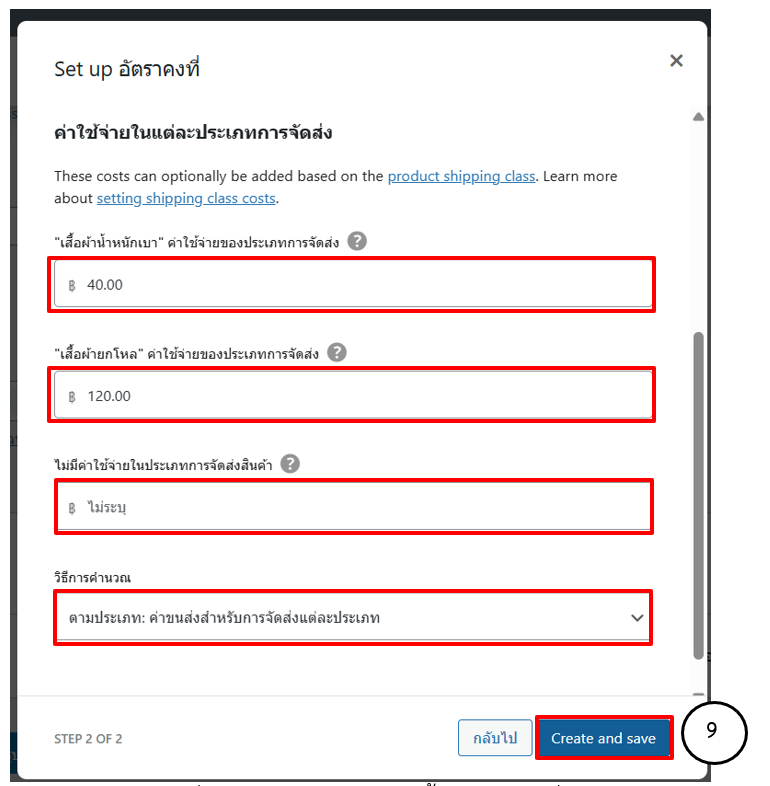
รูปที่ 7.23 แสดงหน้าจอการตั้งค่าอัตราคงที่
- ที่หน้าจอ Zone regions เลือกเขตไทย เพิ่มจังหวัดที่ต้องการกำหนดการจัดส่ง คลิกปุ่มบันทึกการเปลี่ยนแปลง
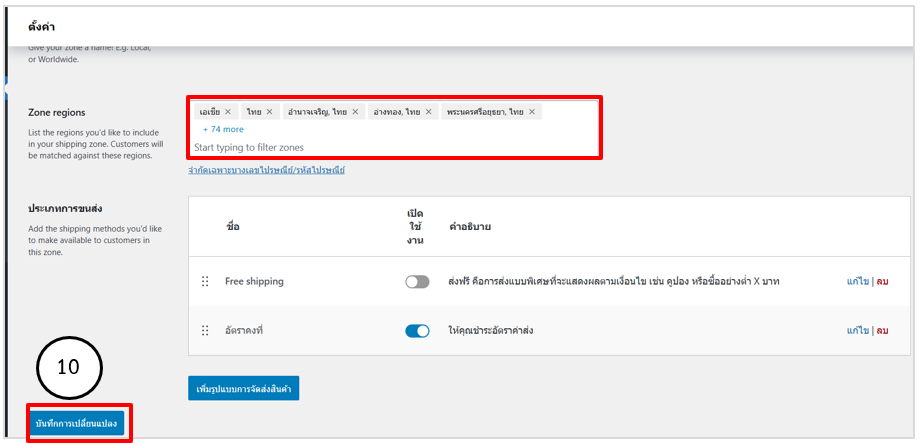
รูปที่ 7.24 แสดงหน้าจอ Zone regions
7.4 การเพิ่มคุณสมบัติให้กับสินค้า
คุณสมบัติสินค้า (Product Attributes) คือ รายละเอียดเพิ่มเติมของสินค้า ที่ใช้บอกลักษณะเฉพาะของสินค้า เช่น สี, ขนาด, วัสดุ, ลวดลาย เป็นต้น การเพิ่มคุณสมบัติสินค้าสามารถนำไปใช้สร้าง สินค้าที่มีหลายแบบ (Variable Product) ได้ความสำคัญของการเพิ่มคุณสมบัติสินค้า ช่วยอธิบายรายละเอียดสินค้าอย่างเป็นระบบ ช่วยให้ลูกค้าเลือกสินค้าตามความต้องการได้ง่าย รองรับการสร้างสินค้าที่มีหลายรูปแบบ เช่น สีและขนาด เพิ่มความเป็นมืออาชีพให้กับร้านค้าออนไลน์ ขั้นตอนการเพิ่มคุณสมบัติให้กับสินค้ามีดังนี้
- เข้าสู่ระบบหลังบ้าน WordPress เลือกเมนู สินค้า > คุณสมบัติ จากตัวอย่างทำการลบคุณสมบัติที่มีอยู่ทั้งหมดและสร้างคุณสมบัติใหม่
- พิมพ์ชื่อ และ Slug คลิกปุ่มเพิ่มคุณสมบัติ
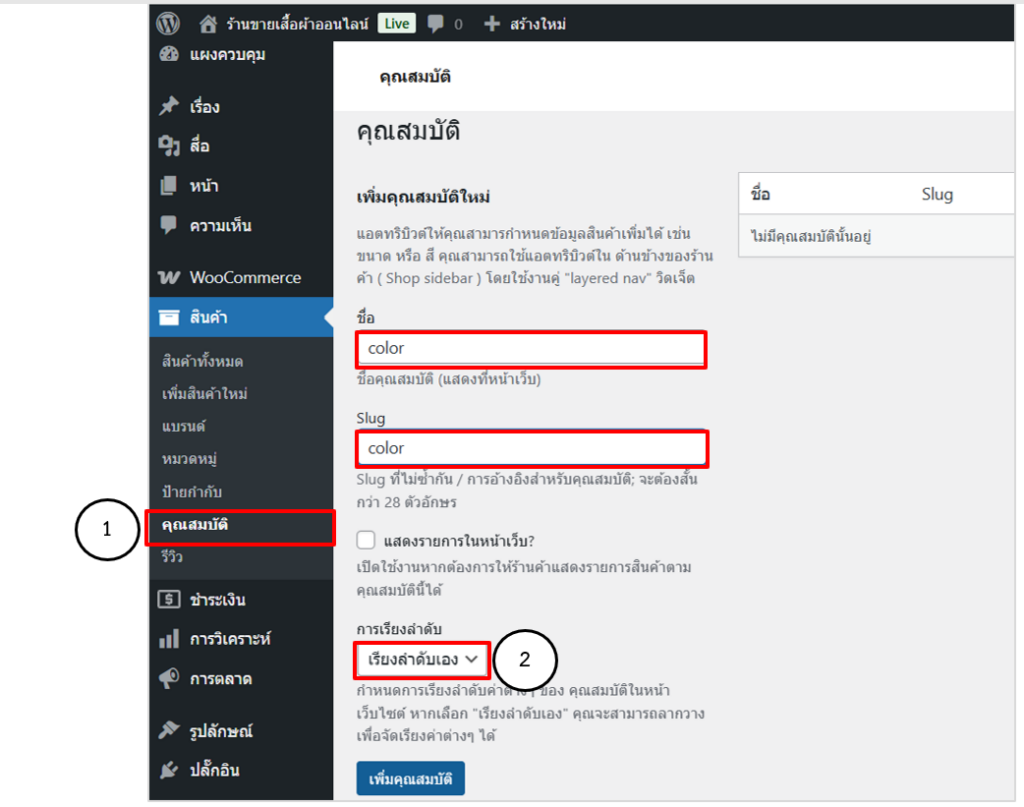
รูปที่ 7.25 แสดงหน้าจอการกำหนดคุณสมบัติ
- จะแสดงคุณสมบัติที่เพิ่ม ด้านข้างคลิกตั้งค่าข้อตกลงและเงื่อนไข
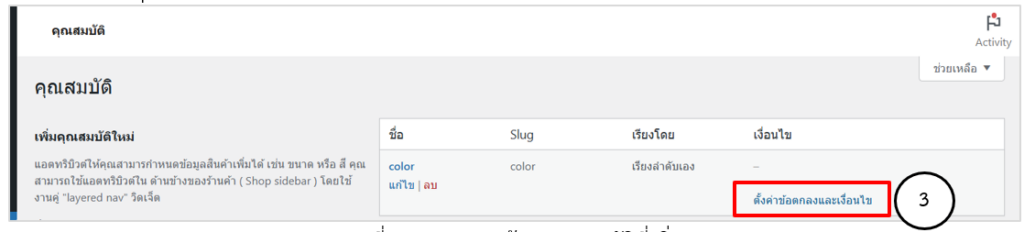
รูปที่ 7.26 แสดงหน้าจอคุณสมบัติที่เพิ่ม
- แสดงหน้าจอการตั้งค่าข้อตกลงและเงื่อนไขสำหรับคุณสมบัติ Color โดยการเพิ่มสีต้องการทีละสีโดยการเพิ่มที่ช่อง ชื่อ Slug และ คำอธิบาย คลิกที่ปุ่ม เพิ่ม Color ใหม่
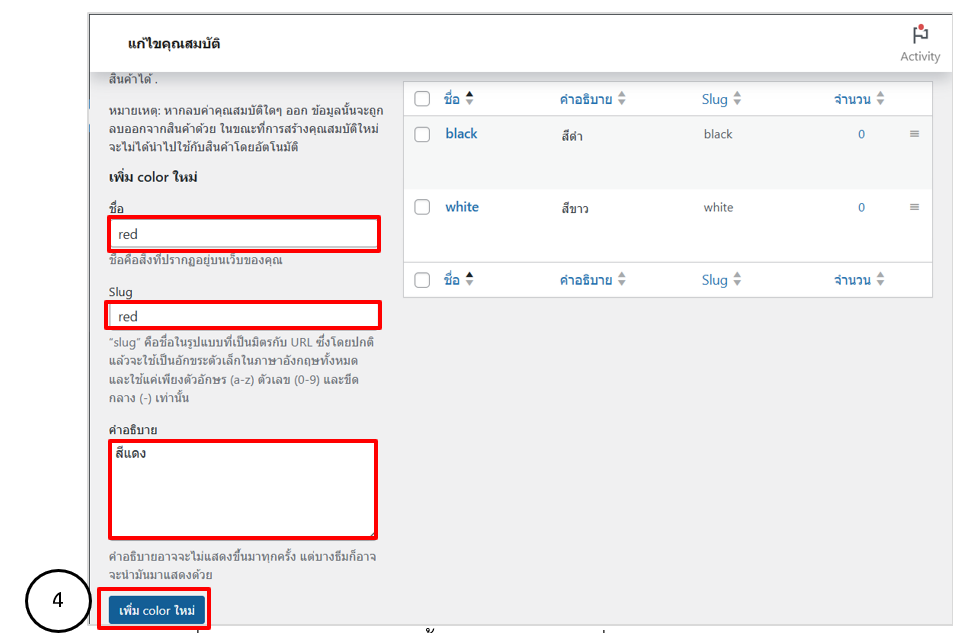
รูปที่ 7.27 แสดงหน้าจอการตั้งค่าข้อตกลงและเงื่อนไขสำหรับคุณสมบัติ Color
5. จะแสดงรายการสีที่กำหนดในคุณสมบัติ Color ซึ่งคุณสมบัตินี้สามารถใช้สำหรับการเพิ่มสินค้าที่มีหลายแบบซึ่งต้องมีการกำหนดคุณสมบัติก่อนจึงจะสามารถเพิ่มสินค้าตามคุณสมบัติที่กำหนดได้
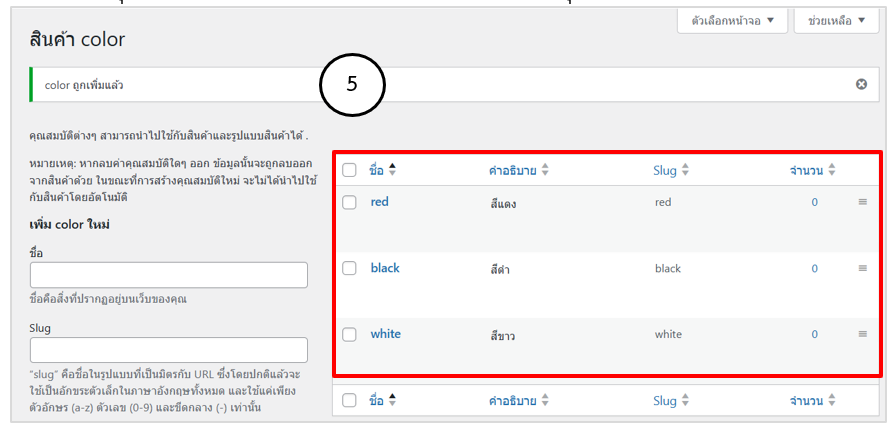
รูปที่ 7.28 แสดงรายการสีที่กำหนดในคุณสมบัติ Color
7.5 การใส่ข้อความและรูปภาพของสินค้า
การใส่ข้อความและรูปภาพของสินค้า คือ กระบวนการเพิ่มข้อมูลรายละเอียดและสื่อประกอบของสินค้าในร้านค้าออนไลน์ เพื่อให้ลูกค้าเข้าใจลักษณะสินค้าได้อย่างชัดเจน ช่วยเพิ่มความน่าเชื่อถือ กระตุ้นการตัดสินใจซื้อ และลดความสับสนหรือการคืนสินค้าใน WooCommerce ข้อมูลเหล่านี้จะแสดงทั้งใน หน้าร้าน (Frontend) และใช้จัดการสินค้าใน หลังบ้าน (Backend)
ข้อความของสินค้า ประกอบด้วย
- ชื่อสินค้า
- คำอธิบายสินค้า (Product Description) รายละเอียดครบถ้วน เช่น วัสดุ วิธีใช้ การดูแลรักษา
- คำอธิบายแบบย่อ (Short Description) สรุปจุดเด่นของสินค้า
- ข้อมูลเฉพาะของสินค้า เช่น ขนาด สี ราคา
รูปภาพของสินค้า ประกอบด้วย
- รูปภาพสินค้าแสดงหลัก (Product Image)
- แกลเลอรีสินค้า (Product Gallery) แสดงหลายมุมมองหรือหลายแบบ
ขั้นตอนการใส่ข้อความและรูปภาพของสินค้า
1. เข้าสู่ระบบหลังบ้าน WordPress ไปที่เมนู สินค้า > คลิก เพิ่มสินค้าใหม่
2. ใส่ชื่อสินค้า
3. ใส่ข้อมูลรายละเอียดสินค้า
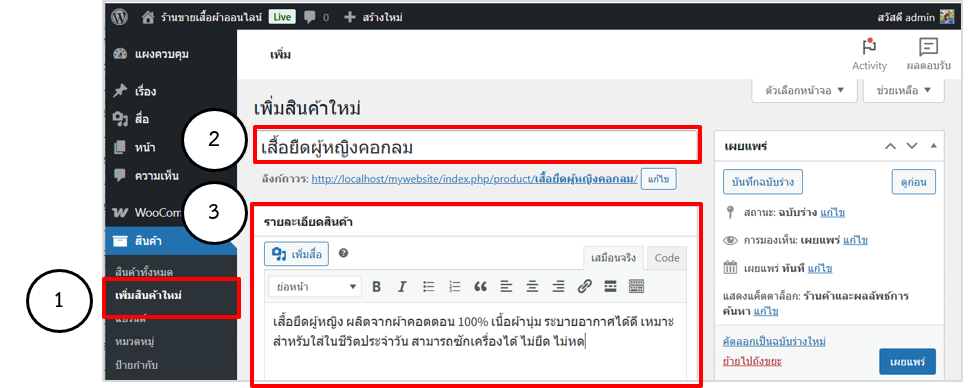
รูปที่ 7.29 แสดงการเพิ่มสินค้าใหม่
4. ใส่คำอธิบายสินค้าอย่างสั้น
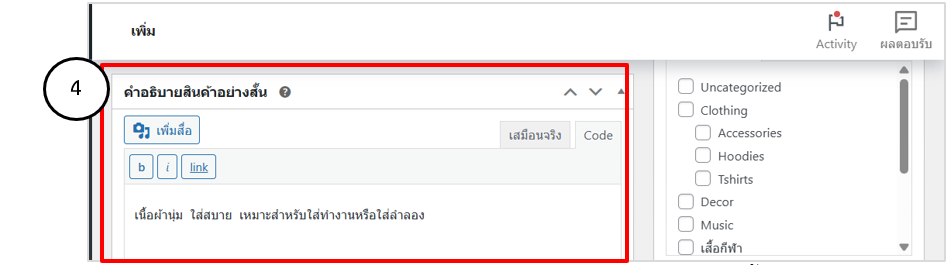
รูปที่ 7.30 แสดงการใส่คำอธิบายสินค้าอย่างสั้น
5. เลือกประเภทสินค้าที่ส่วนข้อมูลสินค้า เลือกสินค้ามีหลายแบบ ที่แท็บทั่วไป เลือกสถานะภาษีและกลุ่มภาษี
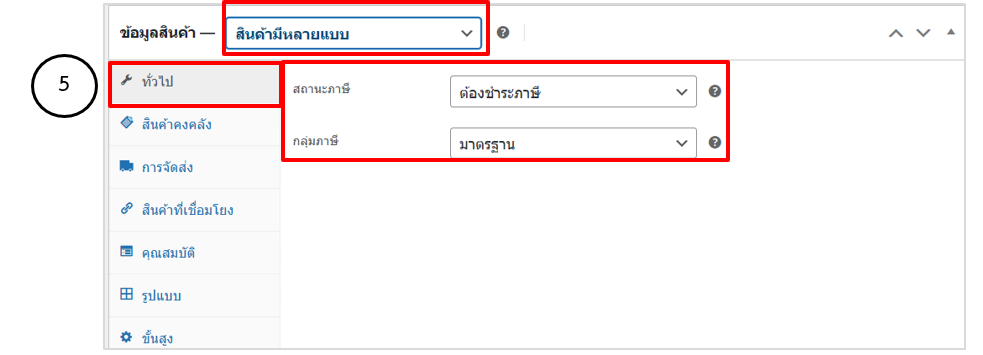
รูปที่ 7.31 แสดงการเลือกประเภทสินค้าที่ส่วนข้อมูลสินค้า
6. คลิกแท็บสินค้าคงคลัง เพื่อกำหนดข้อมูลในการควบคุม จำนวนสินค้า รหัสสินค้า และสถานะการสั่งซื้อ ช่วยให้ร้านค้าบริหารสต๊อกได้ถูกต้อง ลดปัญหาสินค้าหมดหรือขายเกินจำนวน ประกอบด้วยข้อมูลดังนี้
1) รหัสสินค้า ใช้เป็นรหัสเฉพาะของสินค้า เพื่ออ้างอิงและจัดการสต๊อก ห้ามซ้ำ กับสินค้าอื่นในร้าน
2) GTIN / UPC / EAN / ISBN เป็นรหัสสากลของสินค้า (บาร์โค้ด) ใช้กับสินค้าที่มีบรรจุภัณฑ์หรือจำหน่ายตามมาตรฐานสากล
3) การจัดการสต๊อก (Stock management) เลือกตัวเลือก Track stock quantity for this product เปิดใช้งานเพื่อให้ระบบติดตามจำนวนสินค้าอัตโนมัติ
4) จำนวนสินค้า ระบุจำนวนสินค้าคงเหลือในคลัง ณ ปัจจุบันระบบจะตัดสต๊อกอัตโนมัติเมื่อมีการสั่งซื้อ
5) การสั่งจองสินค้า (Backorders) กำหนดได้ 3 แบบดังนี้
– ไม่อนุญาต สินค้าหมดสั่งซื้อไม่ได้
– ยินยอม แต่ต้องระบุลูกค้า แจ้งลูกค้าว่าสินค้ารอจัดส่ง
– อนุญาต รับออเดอร์แม้สินค้าหมด
6) จำนวนสต๊อกเหลือน้อย ระบุจำนวนเมื่อสต๊อกเหลือน้อยกว่าที่กำหนด ระบบจะแจ้งเตือนผู้ดูแล ช่วยวางแผนสั่งผลิตหรือเติมสินค้าได้ทันเวลา
7) จำกัดการขายต่อออเดอร์ตัวเลือก Limit purchases to 1 item per order ใช้เมื่อสินค้ามีจำนวนจำกัด สินค้าพิเศษ / โปรโมชัน ลูกค้าจะซื้อได้ ไม่เกิน 1 ชิ้นต่อคำสั่งซื้อ
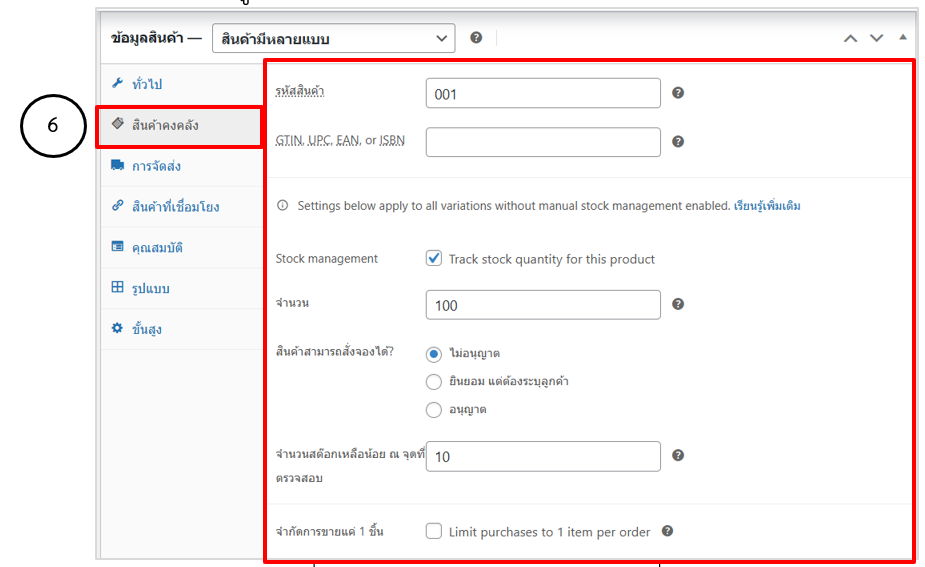
รูปที่ 7.32 แสดงการเลือกประเภทสินค้าที่ส่วนข้อมูลสินค้า
7. แท็บการจัดส่งการตั้งค่าการจัดส่ง เป็นการกำหนดข้อมูลที่ใช้คำนวณค่าขนส่งและเลือกวิธีการจัดส่งให้เหมาะสมกับสินค้า เพื่อให้ร้านค้าเรียกเก็บค่าจัดส่งได้ถูกต้อง ประกอบด้วย
1) น้ำหนัก (กิโลกรัม) ระบุ น้ำหนักของสินค้า 1 ชิ้นใช้เป็นข้อมูลในการคำนวณค่าขนส่ง
2) ขนาดสินค้า (เซนติเมตร) ประกอบด้วยความยาวความกว้าง ความสูง เป็นขนาดของกล่องหรือซองพัสดุเมื่อบรรจุสินค้าแล้ว
3) ประเภทการจัดส่ง ใช้สำหรับ จัดกลุ่มสินค้า ที่มีลักษณะการจัดส่งคล้ายกัน สามารถกำหนด อัตราค่าขนส่งเฉพาะกลุ่มสินค้าได้เหมาะกับร้านค้าที่ขายสินค้าหลายประเภท เช่น เสื้อผ้าน้ำหนักเบา เสื้อผ้ายกโหลตัวอย่างการใช้งานเว็บไซต์ขายเสื้อยืด ประเภทการจัดส่ง เสื้อผ้าน้ำหนักเบา ค่าจัดส่งแบบอัตราคงที่ 40 บาท
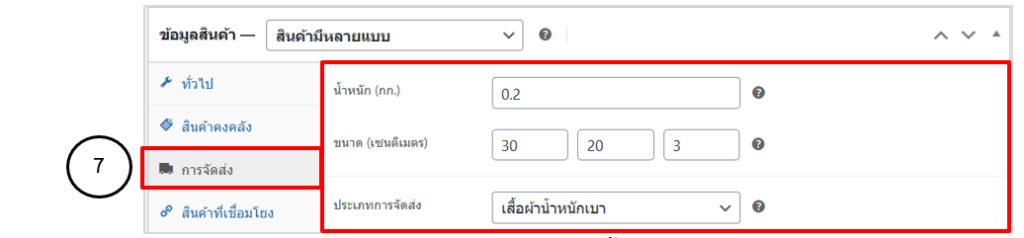
รูปที่ 7.33 แสดงการตั้งค่าประเภทการจัดส่ง
8. แท็บสินค้าที่เชื่อมโยง คือฟังก์ชันใน WooCommerce ที่ช่วยแนะนำสินค้าเพิ่มเติมให้ลูกค้าเพื่อเพิ่มโอกาสในการขายและมูลค่าการสั่งซื้อ (Order Value) โดยแบ่งออกเป็น 2 รูปแบบหลัก ดังนี้
1) Up-sells คือ การแนะนำสินค้า ที่มีคุณภาพสูงกว่า รุ่นดีกว่า หรือราคาสูงกว่า สินค้าที่ลูกค้ากำลังดูอยู่ แสดงผลในหน้า รายละเอียดสินค้า ใช้เพื่อจูงใจให้ลูกค้าเลือกสินค้าที่คุ้มค่ากว่า ตัวอย่างร้านขายเสื้อผ้าออนไลน์ ลูกค้าดู เสื้อยืดธรรมดา ราคา 199 บาท ระบบแนะนำ เสื้อยืดพรีเมียม ราคา 299 บาท และเสื้อยืด รุ่นพิเศษ ราคา 500 บาท
2) Cross-sells คือ การแนะนำสินค้าที่ใช้ร่วมกันหรือเกี่ยวข้องกัน กับสินค้าที่ลูกค้ากำลังซื้อแสดงผลในหน้าตะกร้าสินค้า (Cart) กระตุ้นให้ลูกค้าซื้อสินค้าเพิ่ม ตัวอย่าง ร้านขายเสื้อผ้าออนไลน์ ลูกค้าเพิ่ม เสื้อยืดผู้หญิงลงตะกร้า ระบบแนะนำ กางเกงยีนส์ เข็มขัด หมวก หรือกระเป๋า
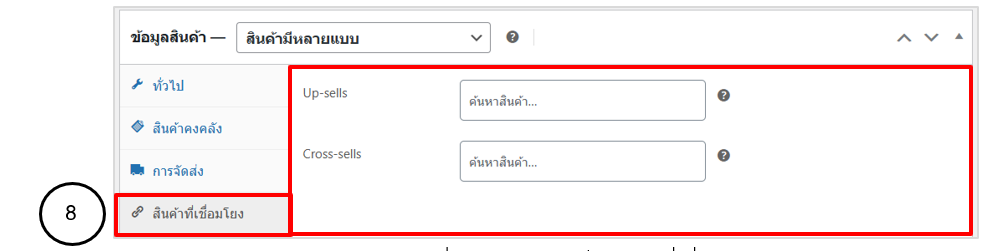
รูปที่ 7.34 แสดงแท็บสินค้าที่เชื่อมโยง
9. แท็บคุณสมบัติใช้สำหรับกำหนดลักษณะเฉพาะของสินค้า เช่น สี ขนาด รุ่น หรือวัสดุ โดยสามารถนำไปใช้ได้ทั้งการแสดงข้อมูลสินค้า และ สร้างสินค้ามีหลายแบบ ควรมีการกำหนดคุณสมบัติสินค้าที่ต้องการก่อนระบบจึงจะสามารถเรียกค่าคุณสมบัติมาแสดงได้ การกำหนดค่าข้อมูลต่าง ๆ ของแท็บคุณสมบัติมีดังนี้
1) ชื่อของคุณสมบัติสินค้า ใช้ระบุประเภทของคุณสมบัติ เช่น สี (color), ขนาด (size) ที่มีการกำหนดไว้แล้วซึ่งระบบสามารถค้นหาคุณสมบัติที่ต้องการและดึงค่ามาแสดงได้
2) ค่า (Values) : black | red | white คือค่าของคุณสมบัตินั้น ๆ หากมีการกำหนดการตั้งค่าข้อตกลงและเงื่อนไขสำหรับคุณสมบัติ Color ไว้ในขั้นตอนก่อนหน้านี้โปรแกรมจะทำการค้นหาและดึงค่าขึ้นมาใช้สามารถคลิกปุ่มเลือกค่าคุณสมบัติทุกค่าในรายการค่าคุณสมบัติที่ตั้งไว้จะแสดงทั้งหมด
3) ปุ่ม Create value ใช้เพิ่มค่าคุณสมบัติใหม่เข้าไปเมื่อยังไม่มีค่านั้นในระบบ
4) แสดงในหน้าสินค้า เมื่อเลือก สีของสินค้าจะถูกแสดงให้ลูกค้าเห็นในหน้าแสดงรายละเอียดสินค้าใช้เพื่อให้ลูกค้ารับรู้ข้อมูลของสินค้า
5) ใช้สำหรับรูปแบบ เมื่อเลือก คุณสมบัตินี้จะถูกนำไปใช้สร้างสินค้ามีหลายแบบ ตัวอย่าง เสื้อยืดสีดำ เสื้อยืดสีแดง เสื้อยืดสีขาว หากไม่เลือกข้อนี้ จะเป็นเพียงข้อมูลแสดงผล ไม่สามารถเลือกสีตอนสั่งซื้อได้
6) ขยาย / ปิด ใช้เปิดหรือปิดรายละเอียดการตั้งค่าคุณสมบัติ ช่วยให้หน้าจอไม่รกเมื่อตั้งค่าหลายคุณสมบัติ
7) บันทึกคุณสมบัติ ต้องกดปุ่ม บันทึกคุณสมบัติ (Save attributes) ทุกครั้งเพื่อให้ระบบนำค่าที่ตั้งไว้ไปใช้งานจริง
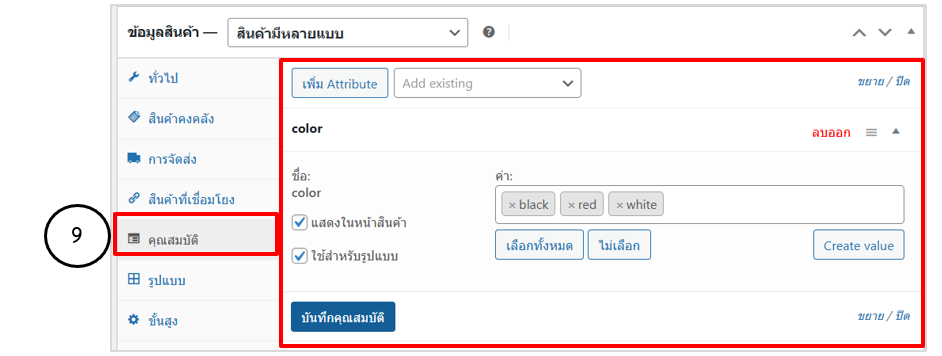
รูปที่ 7.35 แสดงแท็บคุณสมบัติ
10. ที่แท็บรูปแบบ คลิกปุ่ม Generate variations เมื่อคลิกปุ่ม Generate variations ระบบจะสร้างรายการสินค้าย่อยแต่ละแบบให้ครบตามค่าคุณสมบัติ ช่วยลดเวลาในการสร้างรูปแบบสินค้าทีละรายการ ทำให้สามารถกำหนดราคา สต็อก รูปภาพ และการจัดส่งแยกตามแต่ละรูปแบบสินค้าได้
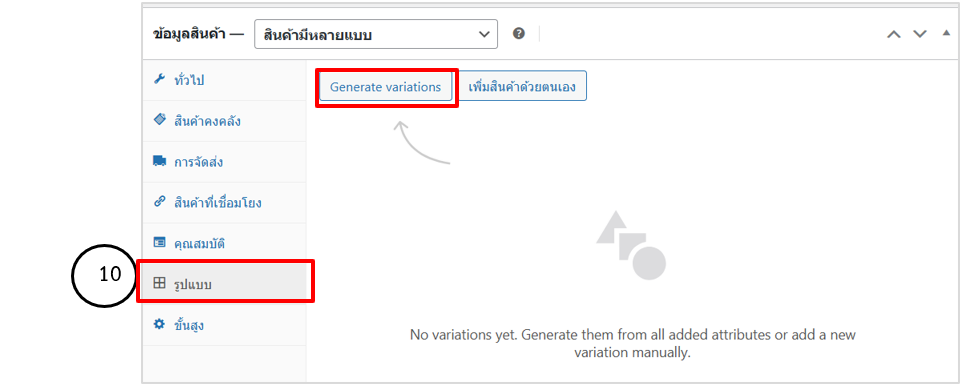
รูปที่ 7.36 แท็บรูปแบบ
- แสดงรายการรูปแบบสินค้า ระบบแสดงตัวแปรสินค้าตามคุณสมบัติที่ตั้งไว้ คลิกแก้ไข
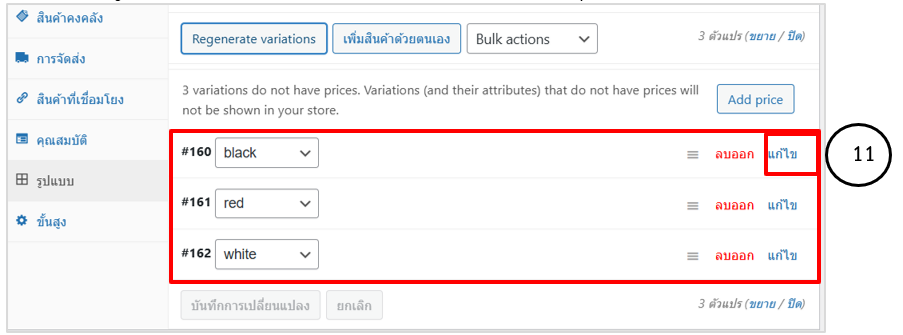
รูปที่ 7.37 แสดงรายการรูปแบบสินค้า
- แสดงหน้าจอการแก้ไขข้อมูลสินค้าแต่ละรูปแบบแต่ละรายการสามารถ กำหนดรูปภาพเฉพาะสีนั้น รหัสสินค้า ราคา น้ำหนัก ขนาดประเภทการจัดส่ง กลุ่มภาษีและคำอธิบายสินค้าได้ และทำการกำหนดตามขั้นตอนที่ 12 ให้กับคุณสมบัติสีอื่น ๆ ให้ครบและกดปุ่มบันทึกการเปลี่ยนแปลง
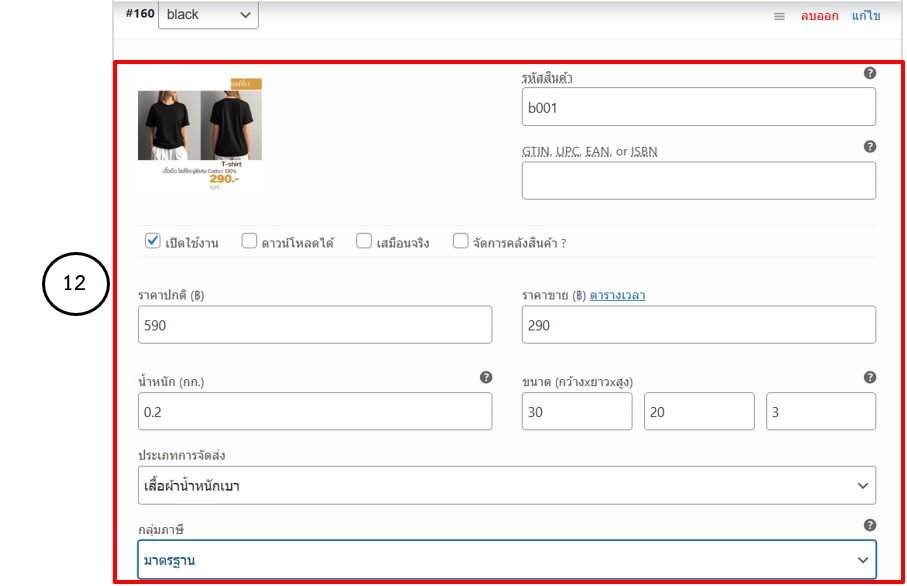
รูปที่ 7.38 แสดงหน้าจอการแก้ไขข้อมูลสินค้า
- ที่เมนูด้านข้าง รูปภาพสินค้า คลิกข้อความใส่รูปภาพจะแสดงหน้าจอรูปภาพเลือกรูปภาพที่ต้องการให้แสดงเป็นภาพหลักของสินค้า
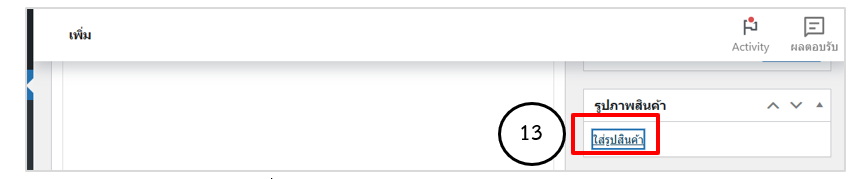
รูปที่ 7.39 แสดงหน้าจอการใส่รูปภาพสินค้า
- แสดงหน้าจอรูปภาพสินค้าให้เลือก เลือกรูปภาพสินค้าที่ต้องการ คลิกปุ่มใส่รูปสินค้า
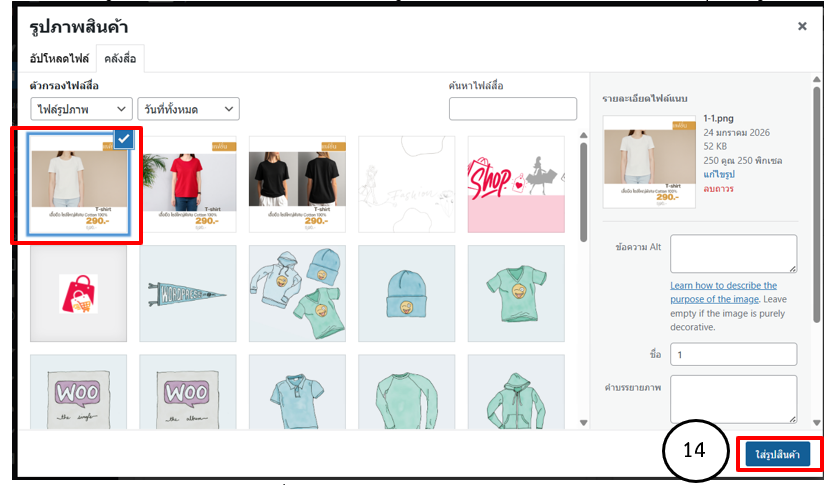
รูปที่ 7.40 แสดงหน้าจอรูปภาพสินค้า
- แสดงรูปภาพสินค้าที่เพิ่ม
- เพิ่มรูปภาพในแกลเลอรี่สินค้า โดยคลิกที่ข้อความเพิ่มคลังภาพสำหรับสินค้า
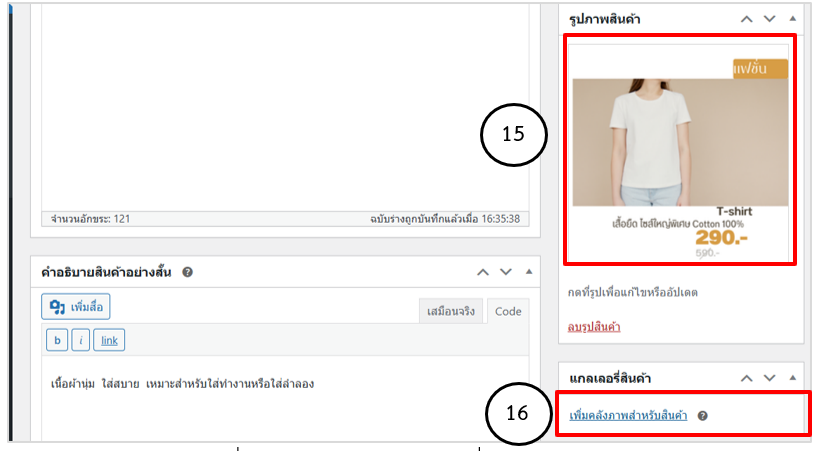
รูปที่ 7.41 แสดงหน้าจอการเพิ่มรูปภาพสินค้า
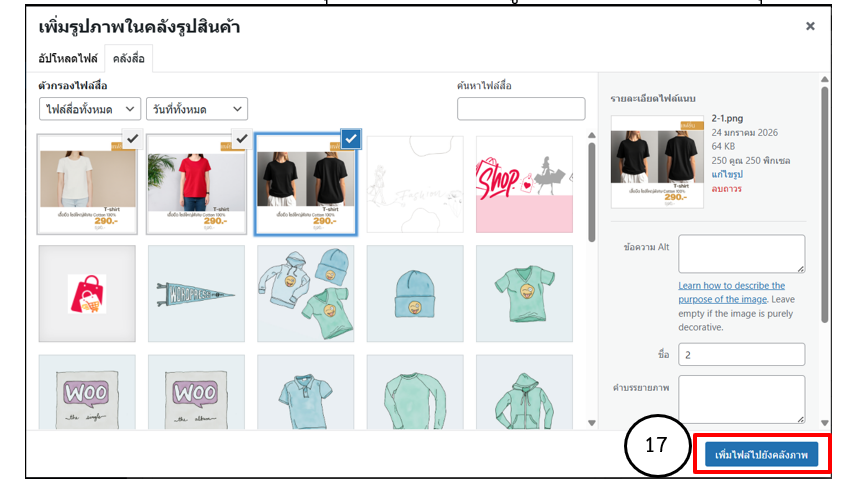
รูปที่ 7.42 แสดงหน้าจอการเพิ่มรูปภาพในคลังสินค้า
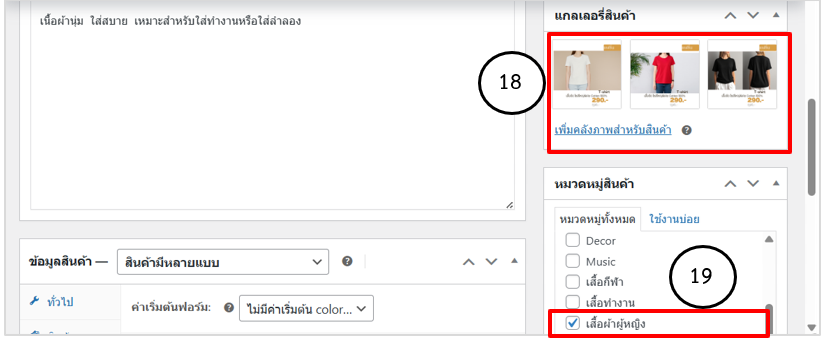
รูปที่ 7.43 แสดงหน้าจอแกลเลอรี่สินค้าและการเพิ่มหมวดหมู่สินค้า
20. ที่แท็บการเผยแพร่ คลิกปุ่มเผยแพร่ ระบบจะทำการบันทึกข้อมูลสินค้า
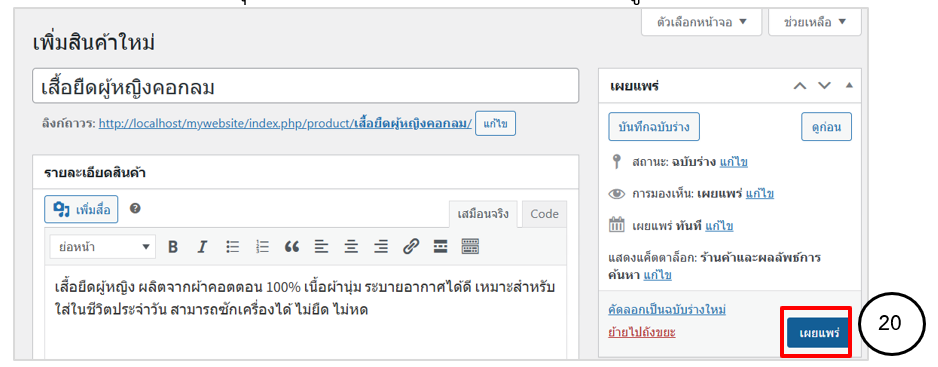
รูปที่ 7.44 แสดงหน้าจอการเผยแพร่
21. แสดงหน้าจอ Product published คลิก View Product เพื่อดูผลลัพธ์ผ่านหน้าร้าน
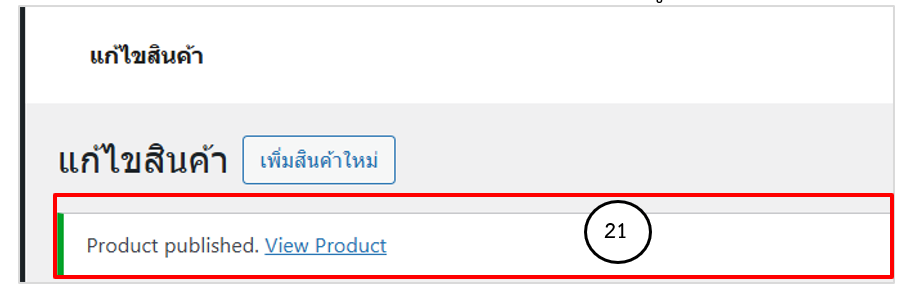
รูปที่ 7.45 แสดงหน้าจอ Product published
22. แสดงรายการสินค้าหน้าร้าน สามารถเลือกรูปแบบคุณสมบัติตามสีที่กำหนดได้
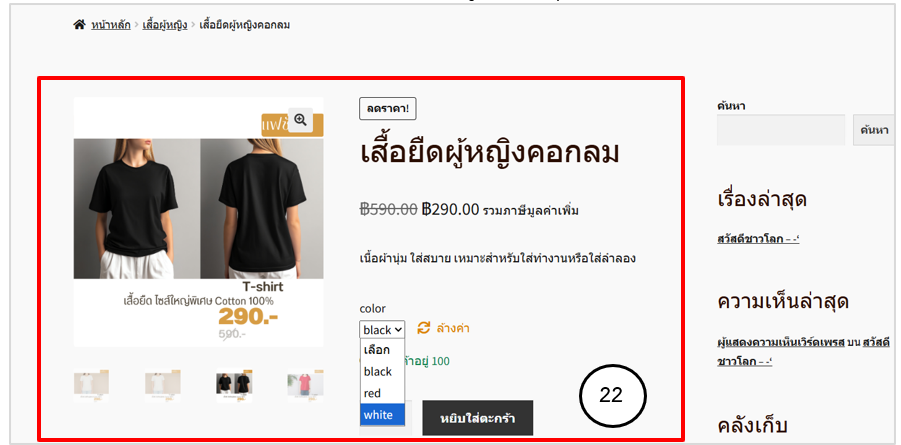
รูปที่ 7.46 แสดงรายการสินค้าหน้าร้าน
7.6 การจัดการรายการสินค้า
การจัดการรายการสินค้าที่มีในร้านค้าออนไลน์ด้วย ระบบ WooCommerce เป็นกระบวนการที่ช่วยให้ผู้ดูแลร้านค้าสามารถควบคุม ดูแล และปรับปรุงข้อมูลสินค้าได้อย่างสะดวกรวดเร็ว และมีประสิทธิภาพ โดย WooCommerce มีเครื่องมือสำหรับ แก้ไข แก้ไขอย่างเร็ว ลบ ดู และทำสำเนาสินค้า เพื่อรองรับการบริหาร จัดการร้านค้าออนไลน์ได้อย่างเป็นระบบ สามารถจัดการรายการสินค้าได้ดังนี้
1. การเข้าสู่หน้าจัดการสินค้า
เข้าสู่ระบบ WordPress Dashboard คลิกเมนู สินค้า ระบบจะแสดงรายการสินค้าทั้งหมดในร้านค้า สามารถเลือกรายการสินค้าที่ต้องการ แก้ไข แก้ไขอย่างเร็ว ลบ ดู ทำสำเนาสินค้าได้
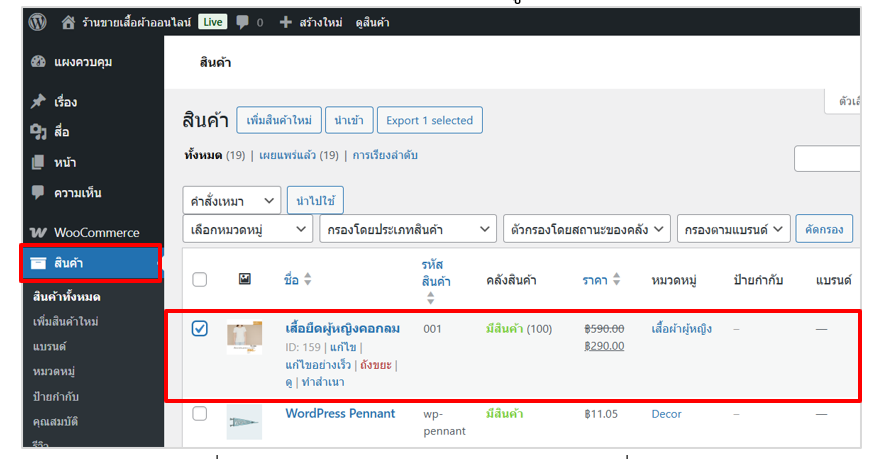
รูปที่ 7.47 แสดงหน้าจอการเลือกรายการสินค้าที่ต้องการ
2. การแก้ไขสินค้า
เลือกรายการสินค้าที่ต้องการแก้ไข คลิกปุ่ม แก้ไข แก้ไขรายละเอียดสินค้าได้ทั้งหมด เช่น ชื่อสินค้า ราคา คำอธิบายรูปภาพ สต็อก เหมาะสำหรับการปรับปรุงข้อมูลอย่างละเอียด เมื่อแก้ไขรายละเอียดที่ต้องเรียบร้อยแล้ว คลิกปุ่ม อัปเดต เพื่อปรับปรุงข้อมูลสินค้า
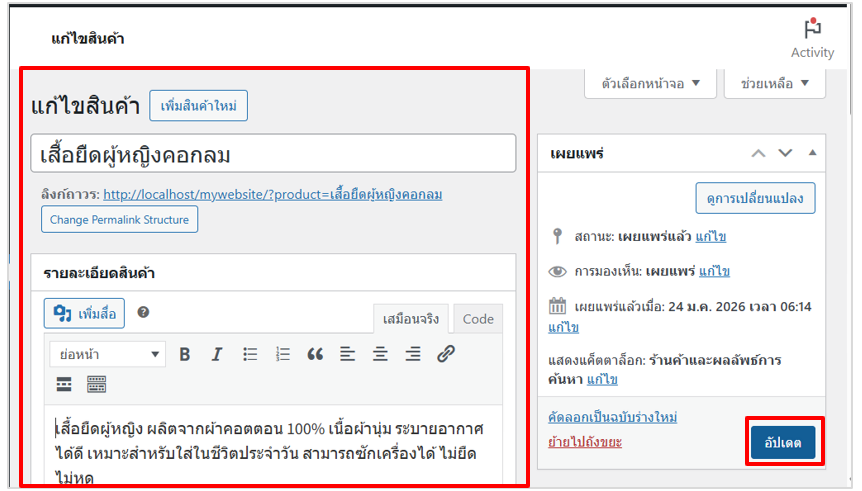
รูปที่ 7.48 แสดงหน้าจอการแก้ไขสินค้า
3. แก้ไขอย่างเร็ว
เลือกรายการสินค้าที่ต้องการแก้ไข คลิกปุ่ม แก้ไขอย่างเร็ว แก้ไขข้อมูลพื้นฐานได้ทันที เช่น ชื่อสินค้า ราคา หมวดหมู่ สถานะสินค้าช่วยประหยัดเวลา ไม่ต้องเข้าไปหน้าแก้ไขเต็มรูปแบบ เมื่อแก้ไขรายละเอียดที่ต้องเรียบร้อยแล้ว คลิกปุ่ม อัปเดต เพื่อปรับปรุงข้อมูลสินค้า
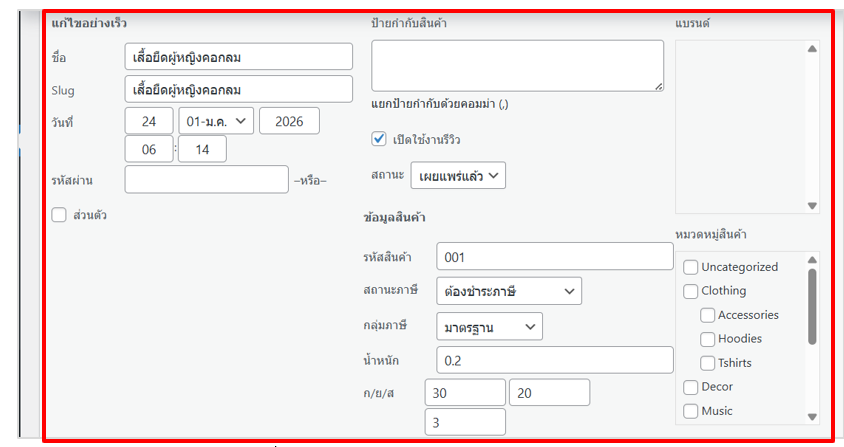
รูปที่ 7.49 แสดงหน้าจอการแก้ไขอย่างเร็ว
4. ลบสินค้า
คลิกเลือกรายการสินค้าที่ต้องการลบ คลิกถังขยะสินค้าจะถูกย้ายไปยังถังขยะ สามารถกู้คืนหรือถาวรได้ในภายหลัง
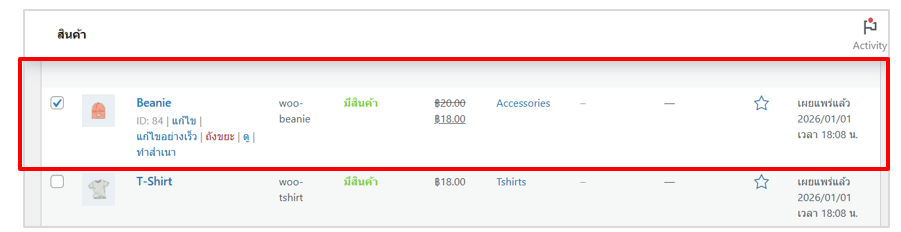
รูปที่ 7.50 แสดงหน้าจอเลือกรายการสินค้าที่ต้องการลบ
5. ดูข้อมูลสินค้า
คลิกเลือกรายการสินค้าที่ต้องการดู คลิกดู
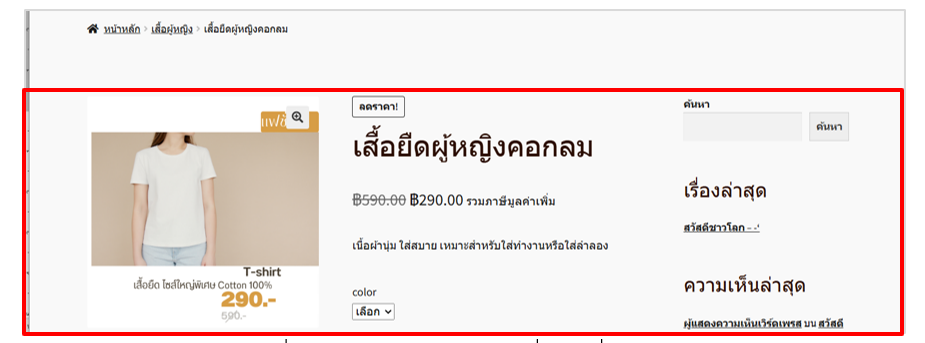
รูปที่ 7.51 แสดงหน้าจอเลือกรายการสินค้าที่ต้องการดู
จะแสดงรายการสินค้าที่หน้าร้าน
รูปที่ 7.52 แสดงหน้าจอสินค้าที่เลือกที่หน้าร้าน
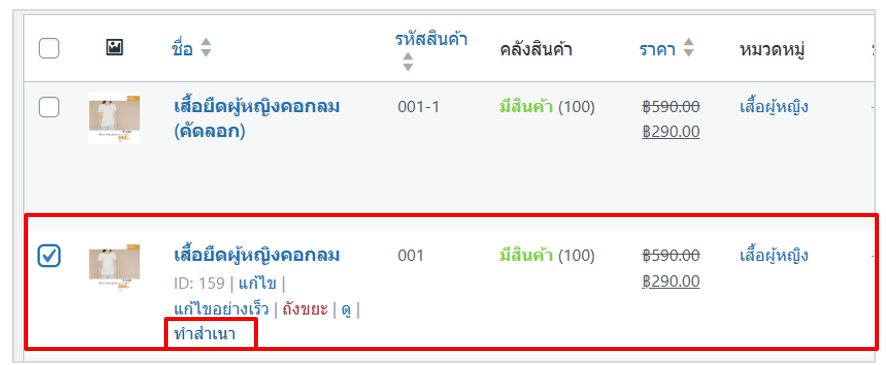
6. ทำสำเนาสินค้า (Duplicate)
คลิกเลือกรายการสินค้าที่ต้องการทำสำเนา คลิกปุ่ม ทำสำเนา ระบบจะคัดลอกข้อมูลสินค้าเดิมทั้งหมด เหมาะสำหรับสินค้าที่มีลักษณะคล้ายกัน เช่น เสื้อผ้าหลายสี หลายขนาด
รูปที่ 7.53 แสดงหน้าจอการทำสำเนาสินค้า
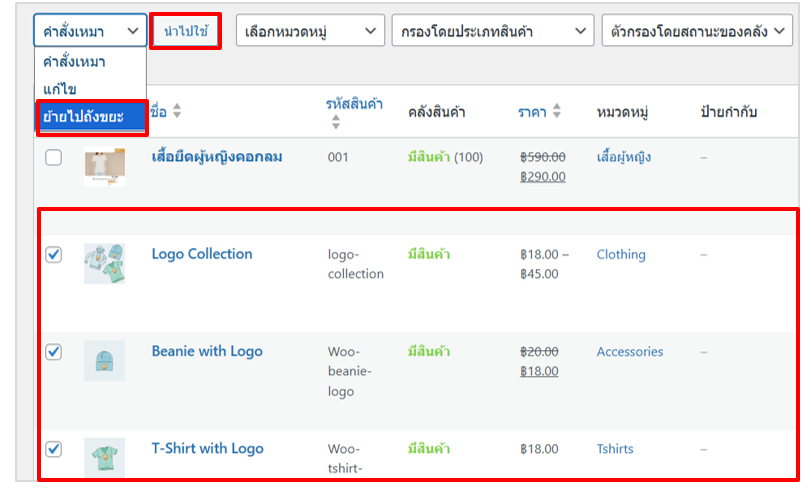
7. การจัดการหลายรายการพร้อมกัน (Bulk Actions)
การจัดการหลายรายการพร้อมกันจะเหมาะสำหรับร้านค้าที่มีสินค้าจำนวนมาก โดยสามารถเลือกสินค้าหลายรายการพร้อมกัน เลือกคำสั่ง ย้ายไปที่ถังขยะ
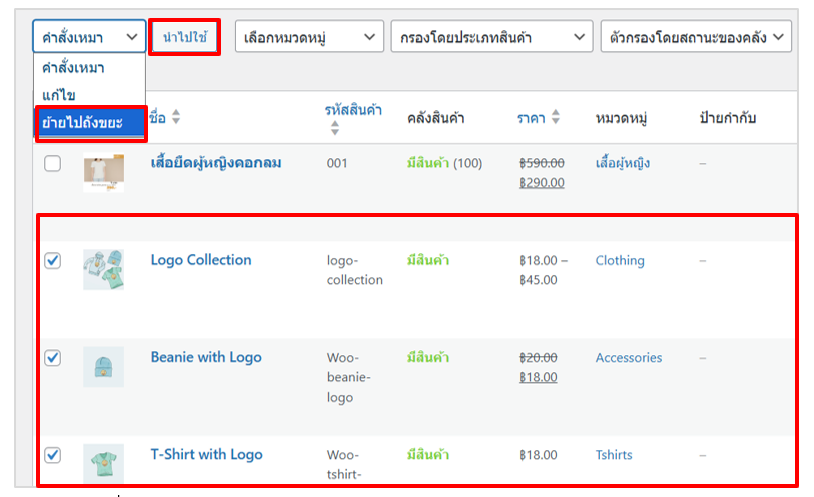
รูปที่ 7.54 แสดงหน้าจอการจัดการหลายรายการพร้อมกัน
กดปุ่ม นำไปใช้ จะสามารถแก้ไขหรือลบข้อมูลรายการเลือกได้ทีละหลายรายการ
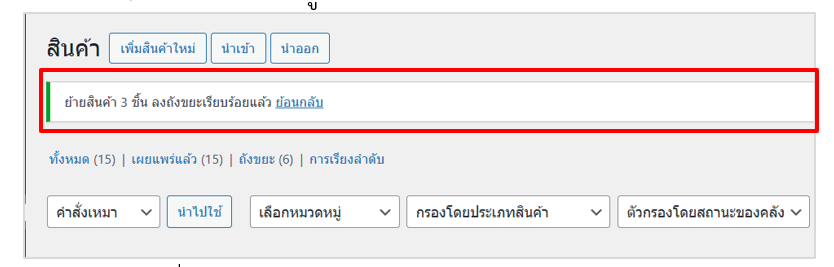
รูปที่ 7.55 แสดงหน้าจอการย้ายสินค้าลงถังขยะ